


1
任意のウェブページURLを入力し、要望テキスト作成用プロンプトをコピーします
任意のウェブページのURLを入力
上の入力欄に試したいWebページや料金ページのURLを入力すると、お遊びシミュレーターの要望テキスト作成用プロンプトをコピーできます。
見積太郎・お遊びシュミレーター試作用マニュアル
サンプル
※リンク先は、任意のWebページをもとに作成した「お遊びシュミレーター」の完成例です。
上の入力欄に試したいWebページや料金ページのURLを入力すると、お遊びシミュレーターの要望テキスト作成用プロンプトをコピーできます。
①でコピーしたプロンプトをChatGPT、Gemini、Claudeなど、お好きな生成AIに貼り付けてEnterキーを押してください。
しばらくすると、見積太郎向けの
お遊び用シミュレーター要望テキストが出力されますので、その全文をコピーしてください。
見積太郎の管理画面を開き、「③ 要望テキスト」の入力フォーム内に、 ②でコピーした要望テキストを貼り付けてください。
その後、 「生成AIへの指示文をダウンロード」の青いボタンを押すと、 シミュレーター用のプロンプトファイル mitsumotaro-ai-prompt.txtをダウンロードできます。
見積太郎の管理画面(デモ用)はこちらから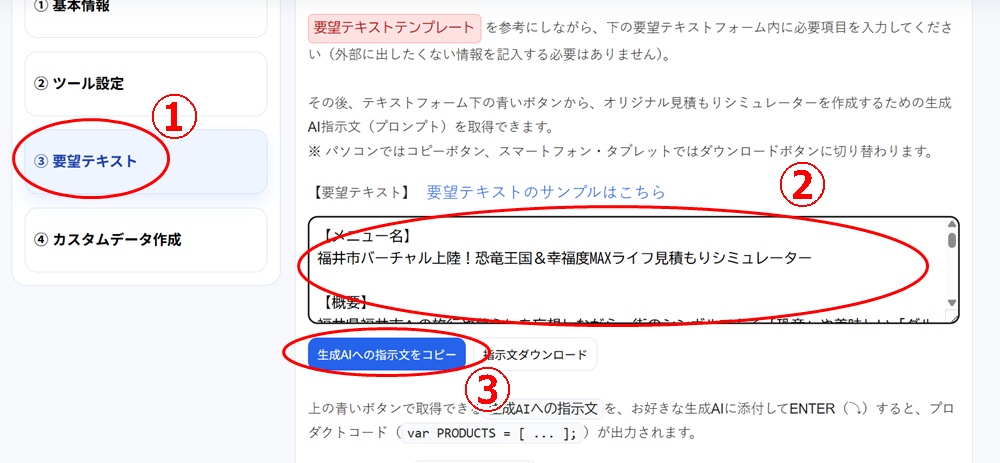
③でダウンロードしたmitsumotaro-ai-prompt.txtファイルを、もう一度お好きな生成AIに添付または貼り付けて、 Enterキーを押してください。
今度は見積太郎で動かすための プロダクトコードが出力されますので、その全文をコピーしてください。
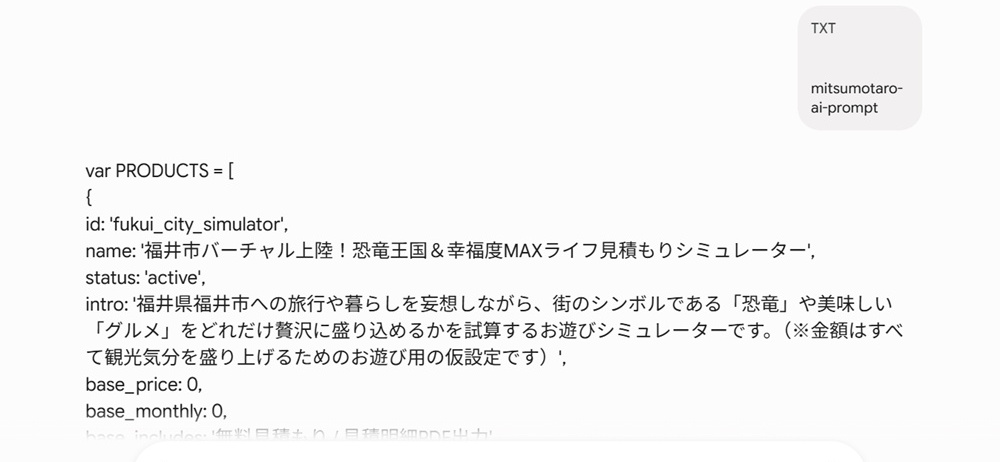
見積太郎の管理画面に戻り、④でコピーしたプロダクトコードを「④ カスタムデータ作成」の入力フォーム内に 貼り付けてください。
「プレビュー表示」をクリックすると、 お遊びシミュレーターを試行できます。
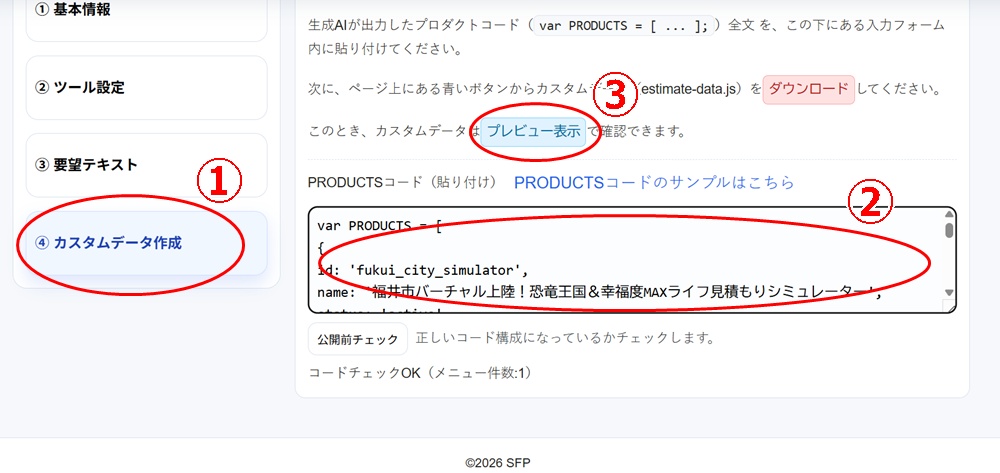
どのような雰囲気のお遊びシミュレーターが作れるのかを確認できます。