はじめに
見積太郎では、お客様が用意した「要望テキスト」をもとに、生成AIが var PRODUCTS = [ ... ]; のコードを作成します。
注意点として、まったく同じ要望テキストを使っても、毎回同じPRODUCTSコードが出力されるとは限りません。
要望テキストはあくまでも提案書であり、生成AIの種類や依頼のタイミングによっては、要望テキストが同じでも、出力されるPRODUCTSコードは毎回異なることをまずはご理解ください。
見積太郎で作ったシミュレーターを効率よく修正するためには、まずはそれを踏まえておくことが重要です。
なお、要望テキストに下記のような問題がある場合
- 要望に矛盾がある
- 条件分岐の項目がかなり多い
- 割引や加算の条件が特殊
その場合は、生成AIは自動的に、要望テキストにある一部の項目を 「要相談」「別途見積」「自動計算対象外」
として、表示だけに留めることがあります。
(これはシミュレーターの計算の正確性の方を優先するために、意図的にそのように設計しています)
また、あまり矛盾が多いと、出力されたPRODUCTSコードではシミュレーターが正しく機能しないこともあります。
そうした際に、どうすれば要望に沿ったシミュレーターを作ることができるのか?
ここでわかりやすく説明します。
シミュレーターの文言を直したい場合
シミュレーターに表示されている項目名や説明文だけを変更したい場合は、要望テキストを修正して再生成するより、「PRODUCTSコード」をメモ帳アプリなどに貼り付けて、そこで直接編集する方が確実です。
直接編集しても問題ない箇所
・PRODUCTSコード内にある日本語テキスト
・price、unit、monthly、monthly_unit の横にある料金の数値
ただし、min、max、default、tiersのfrom/toなど、上記以外の数値は、表示条件や計算範囲に関わる場合があります。料金そのものではない数値は、慣れないうちは変更しないでください。
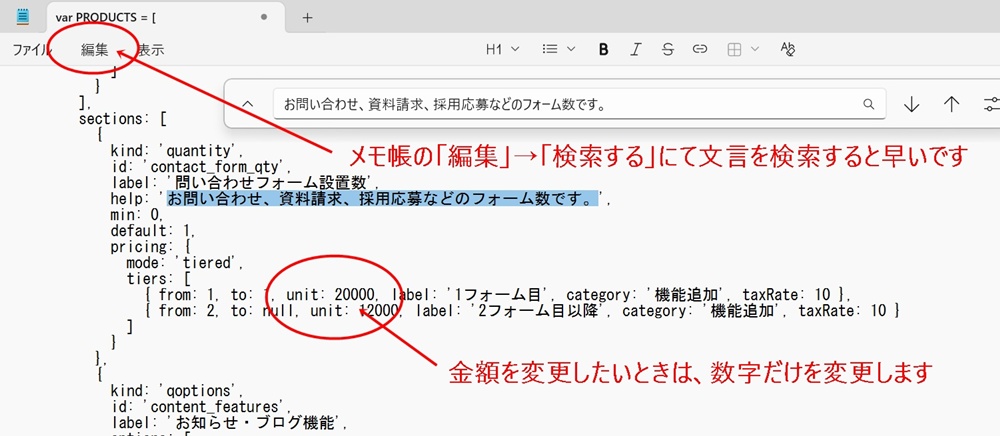
日本語のテキスト部分は自由に変更できます。
シミュレーターに表示したくない文言がある場合は、該当テキスト前後の'(シングルクオート)だけ残して、テキストを削除してください。
慣れないうちは直接編集しない方がよい箇所
上記以外のすべてのPRODUCTSコード
,(コンマ)や '(シングルクオート)、 ](かっこ)を一つ消したり、足したりしただけでも、シミュレーターは正常に動作しなくなる場合があります。
文言だけならPRODUCTSコード内の該当テキストを直接置き換える方が早く、希望通りに修正できます。
その際にはいつでも元に戻せるように、あらかじめ「PRODUCTSコード」をコピーしておくことをお勧めします。
シミュレーターの動作に明らかな問題が一つだけ見つかった場合
シミュレーターはほぼ期待通り動作するけど、「この部分だけ意図と違う」とか「この条件分岐だけが少し間違っている」といった場合は、そのPRODUCTSコードをAIに提示して、該当箇所の修正を依頼しましょう。
今のPRODUCTSコードをAIに貼り付ける
まず、現状のPRODUCTSコード全文(生成AIが出力した var PRODUCTS = [ ... ]; のコード)を、生成AIのチャットに貼り付けます。
修正したい問題を具体的に明示する
「STEP○○の△△の項目の割引は、補助表示ではなく自動計算で結果表示されるようにしたい」や、「○○項目を選択したときに○○の項目が自動解除されないため、この場合は必ず自動解除されるようにしたい」など、具体的な修正箇所と修正方法をチャットの文章内に明示してください。
修正コードは全文で出してもらう
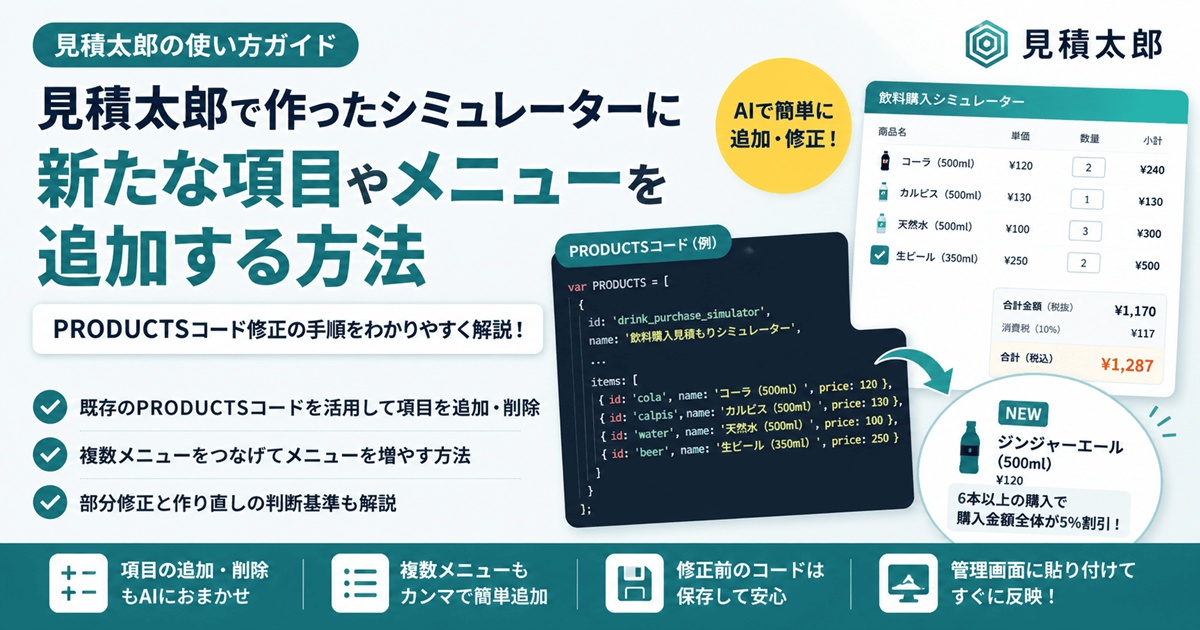
修正したいと伝えるだけだと、大抵の場合、生成AIはPRODUCTSコードの「修正差分」しか提示してくれません。 それだと修正コードを貼り換える手間がかかってしまうため、修正済みのPRODUCTSコードは「全文」で出力するよう依頼するのがおすすめ です。
【例文】
添付したPRODUCTSコードについて、
STEP2「必要な機能」のところで、「CMSなし」が選択されている状態で、お知らせ機能またはブログ機能を追加したときは、
かならず簡易CMS導入が自動的に選択されるようにしたいです。

また、お知らせ機能またはブログ機能が選択されている状態で、
CMS導入の項目をCMSなしに変更したときは、
お知らせ機能またはブログ機能の選択は自動解除されるようにしたいです。

この修正は可能ですか?
可能であれば、PRODUCTSコードの修正後、再度それに問題がないか見直した上で、
修正コード全文を提示してください。
生成AIに依頼するときのコツとして、「修正は可能ですか?」といった疑問形を挟んだり、修正後、再度それに問題がないか見直すよう指示すると、生成AIの思考が促され、より精度の高い修正コードが提示される可能性が高まります(必須ではありません)。
また、依頼文の中で既存のSTEP構成・項目名・料金体系などは変更せずに維持するよう指定すると、頼みもしない余計な修正がされにくくなります(生成AIは良かれと思ってか、指示していない修正を勝手に行うことがまれにあります)。
動作に明らかな問題が複数ある場合
シミュレーターが全体的に崩れているときは、PRODUCTSコードではなく、「要望テキスト」を修正しましょう。
- シミュレーターに重要な項目が大量に抜けている
- STEP構成が要望通りになっていない
- 複数の条件分岐が噛み合っていない
など、シミュレーター全体に問題がある場合は、PRODUCTSコードを細かく直そうとするよりも、要望テキストの見直しからやり直す方が確実です。
なお、要望テキストを見直しする際にも、生成AIを利用すると便利です。
見直したいポイント
- どの項目をどのSTEPに入れたいか
- 条件分岐に無理なところはないか
- 割引・加算の対象範囲は明確になっているか
- 全体を通して矛盾はないか
コードチェックで「注意」が表示される場合
見積太郎の管理画面で、PRODUCTSコードを貼り付けて「公開前チェック」をすると、 「コードチェックOK」 と表示されても、あわせて 「注意」 が表示される場合があります。
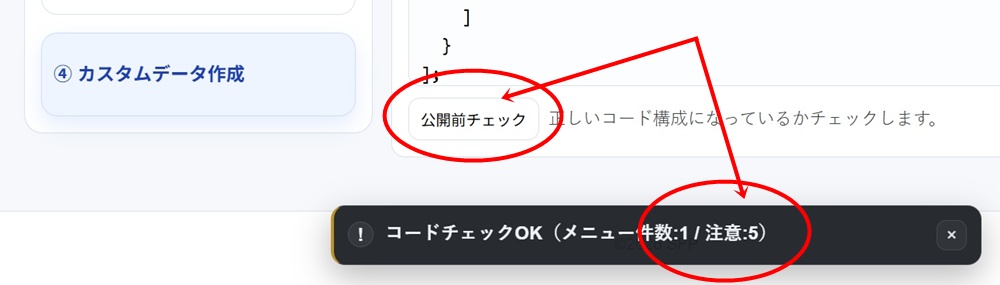
注意表示は、PRODUCTSコード内に拡張的な項目が含まれている際に、確認を促すためとして表示されます。
注意件数が多く表示された場合でも、まずは実際のプレビューで動作確認をしてください。
まずプレビューで動作を確認する
料金計算、表示条件、月額費用と初期費用の分離、PDF出力などが意図通りに動くか確認します。
動作に問題がなければ、修正は不要
注意が表示されていても、実際のシミュレーターが問題なく動いている場合は、修正不要なことがほとんどです。
気になる場合はAIに確認する
PRODUCTSコードを生成AIに提示して、コードチェックで注意が出る理由や、修正すべき箇所があるか尋ねてみましょう。
【例文】
このPRODUCTSコードを公開前チェックにかけたところ、
「コードチェックOK」と表示されましたが、「注意」が表示されています。

シミュレーター自体はプレビューでは概ね問題なく動いています。

この注意は修正が必要なものか、
それとも動作に問題がなければそのままでよいものか確認してください。

修正が必要な場合は、
既存のSTEP構成や料金体系をできるだけ維持したまま、
修正後のPRODUCTSコード全文を提示してください。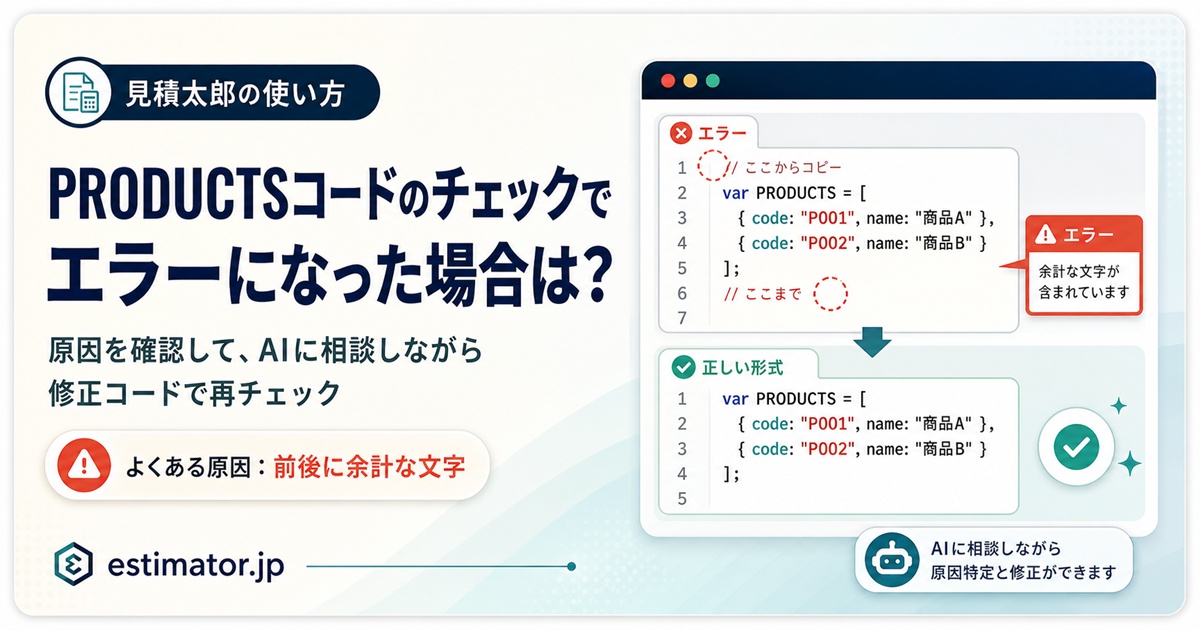
希望した項目が「要相談」や「0円表示」になっている場合
見積太郎では、要望テキスト内に複雑な計算や安全に実装しにくい条件がある場合は、無理に金額計算せず、要相談項目として表示する(案内表示に留める)ように設計してあります。
ただ、どうしても自動計算に反映したい場合は、生成済みPRODUCTSコードをAIに渡して、「この項目を補助項目を使ってでも自動計算に寄せてほしい」 と依頼してください。
【例文】
○○○の項目は現在「要相談」扱いになっていますが、
これは補助項目を使ってでも自動計算にしたいです。

既存のPRODUCTSコードを大きく崩すことなく
○○○の項目が見積金額や明細に反映されるように修正することは可能でしょうか?

可能であれば、PRODUCTSコードの修正後、再度それに問題がないか見直した上で、
修正コード全文を提示してください。AIに修正依頼するときの文例
ほぼ完成したPRODUCTSコードを、特定の目的に合わせて改善するための依頼文
下記の例文は、「特急加算」の項目を要相談表示ではなく、自動計算に寄せたい場合の依頼文例です。実際の内容に応じて、修正したい箇所を書き換えてご利用ください。
【例文】
添付したPRODUCTSコードは概ね問題なく動作しています。

ただし、次の1点だけ修正したいです。

【修正したい内容】
「特急加算」の項目を、要相談表示ではなく、見積金額へ自動反映したいです。
「短納期」は対象初期費用の10%割増、「超短納期」は20%割増を反映してください。
その際に月額費用は割増対象には含めないでください。

既存のSTEP構成・項目名・料金体系は変えずに維持してください。
必要であれば、補助項目を追加して構いません。

この修正が可能であれば、PRODUCTSコードの修正後、再度それに問題がないか見直した上で、
修正コード全文を提示してください。要望テキストを直すか、PRODUCTSコードを直すか
迷ったときは、以下の表を目安にしてください。
| 状況 | おすすめ対応 |
|---|---|
| 項目名や説明文だけ変えたい | PRODUCTSコードを直接編集 |
| 料金を少し変えたい | PRODUCTSコードを直接編集、またはAIにPRODUCTSコードを提示して部分修正を依頼 |
| 多数の料金項目を大幅に変えたい | PRODUCTSコードを直接編集、または「AIにPRODUCTSコード提示 → 部分修正依頼」を繰り返す、または要望テキストを再編集してPRODUCTSコードを再生成 |
| 1つの動作だけ直したい | PRODUCTSコードをAIに提示して修正依頼 |
| 複数箇所が大きく崩れている | 要望テキストを見直してからPRODUCTSコードを再生成 |
| 重要項目が大量に抜けている | 要望テキストを見直してからPRODUCTSコードを再生成 |
| 補助項目表示を自動計算に変更したい | 既存PRODUCTSコードをAIに提示して修正依頼 |
| 新しい項目を一つ追加したい | 既存PRODUCTSコードをAIに提示して追加修正依頼 |
| 複数の新しい項目を追加したい | PRODUCTSコードをその都度AIに提示し、一つずつの追加修正依頼を繰り返す |
| シミュレーターの方向性そのものを変えたい | 要望テキストから再作成 |
要望テキストに向いていること
- 見積もり項目を整理する
- 料金体系の全体像を伝える
- STEP構成を指定する
- シンプル重視か自動計算重視かなど、方針を指定する
PRODUCTSコード修正に向いていること
- 1〜2箇所だけ動きを直す
- 文言や項目名を整える
- 既存構成を保ったまま加算・割引を追加する
- 完成済みコードの品質を上げる