見積太郎で作ったシミュレーターに、
画像やイラストを追加する方法
見積太郎で作成したシミュレーターには、商品写真・施工イメージ・参考イラスト・説明図などの画像を追加できます。
この記事では、既存のプロダクトコードをAIに渡して、画像を追加してもらう手順を説明します。
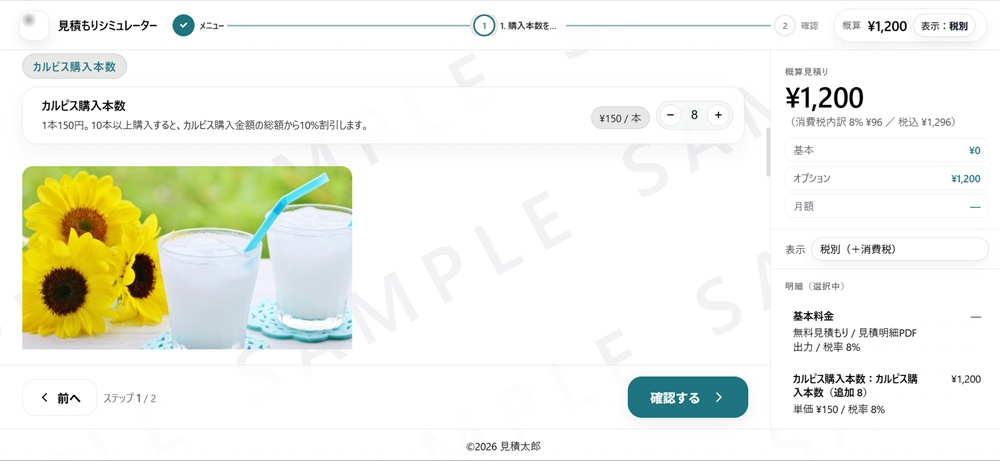
画像を追加する前に、項目そのものを増やしたい場合はシミュレーターに新たな項目やメニューを追加する方法を、選択内容に応じて注意メッセージを出したい場合はシミュレーターにトースト通知を表示する方法を参考にしてください。
どんな画像を追加できる?
見積太郎のシミュレーターには、商品写真・施工イメージ・説明図・イラストなどを追加できます。
商品・メニューの画像
商品写真やメニュー画像を見せて、選択内容をわかりやすくできます。
施工・作業イメージの画像
仕上がり例や作業イメージなど、文章だけでは伝わりにくい内容を補足できます。
画像をの追加方法は、とてもシンプルです。このページのURL・現在のプロダクトコード・使いたい画像・表示したい場所や見せ方をChatGPTなどの生成AIに渡して、修正を依頼するだけです。
最初の説明文の下、各項目の上や下、説明文の下など、置きたい場所もAIへ自然な言葉で伝えてください。
表示方法を指定しない場合
画像の大きさや表示の仕方は、ユーザー側でも指定できますが、とくに指定がない場合は下記のように表示されます。
画像が1枚の場合
通常サイズ(2枚並びの片側ぶん程度)で、中央寄せを基本に表示します。画像の前後には標準の余白が入ります。
画像が2枚以上の場合
表示方法にとくに指定がなければ、PCでは2枚ずつ横並びで表示されます。スマートフォンでは縦並びで表示されます。
画像の表示位置を調整するために、コードを書く必要はありません。
「左寄せにして」「1枚を2枚分くらいの幅で大きく表示して」「上の余白を少し狭くして」「左右に20pxほど余白を入れて」など、そのままAIへ伝えてください。
飲料購入シミュレーターに画像を追加する例
「見積太郎で複雑な計算ロジックの見積もりフォームは作れる?実践例」で作成した、飲料購入シミュレーターを例に、画像を追加する手順を説明します。
このシミュレーターは、コーラ、カルピス、天然水、生ビールの購入本数を入力するだけの単純なサンプルとなっています。
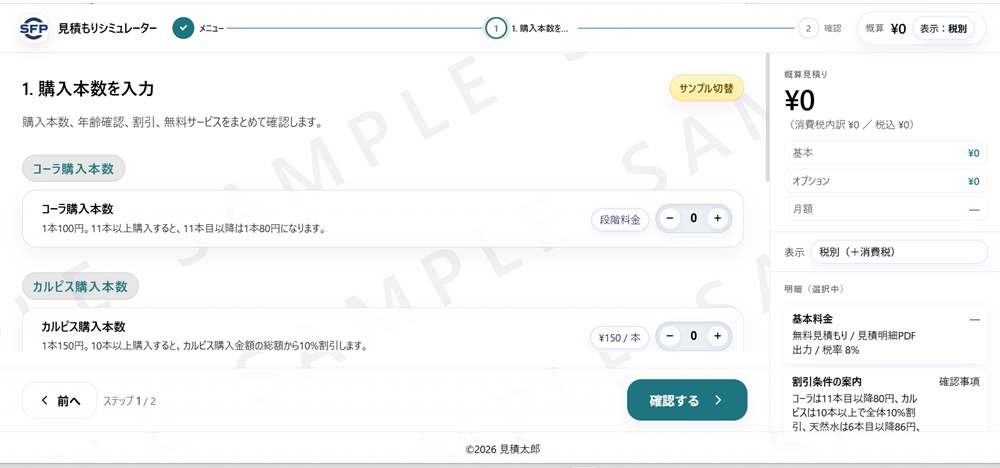
上記のシミュレーターに、次のように画像を追加します。
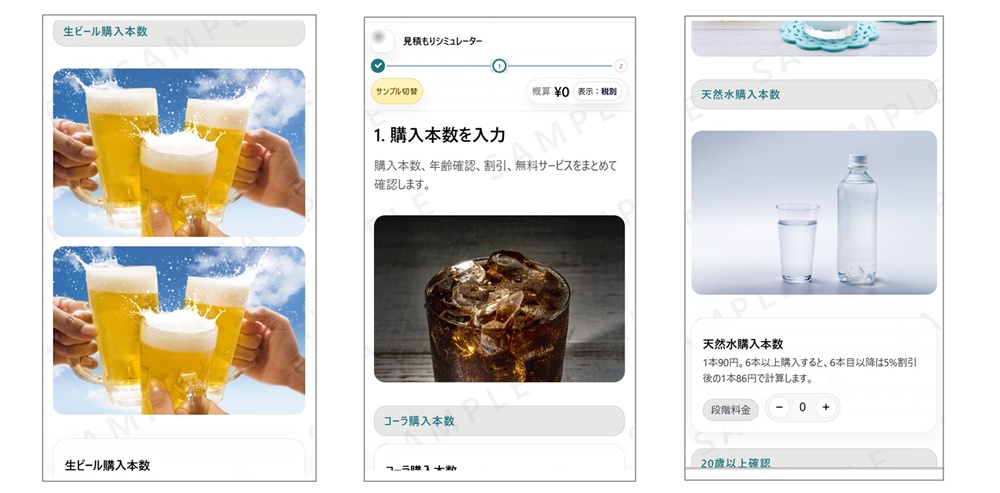
| コーラ | 「コーラ購入本数」のラベルの上に cola.jpg を表示します。 |
|---|---|
| カルピス | 「カルピス購入本数」のラベルの下に calpis.png を表示します。 |
| 天然水 | 「天然水購入本数」のラベル下かつ説明文の上に https://estimator.jp/img/water.jpg を表示します。 |
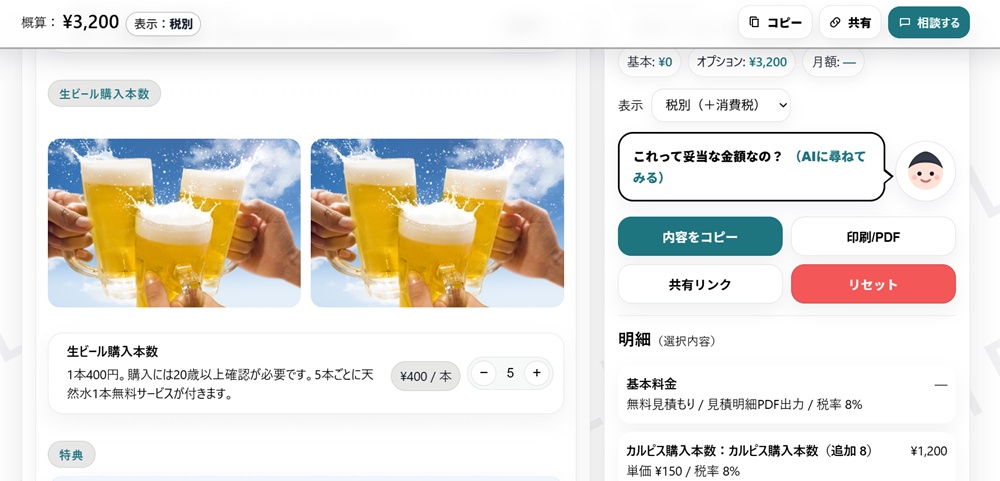
| 生ビール | 「生ビール購入本数」の説明文の下(選択項目の上)に beer.jpg と https://estimator.jp/img/beer.jpg の2枚を表示します(PCでは横並び、スマホでは縦並び)。 |
画像ファイル名と画像URLの違い
AIに画像追加の指示をするときの、画像の指定方法には次の2通りがあります。
ファイル名だけで指定する場合
cola.jpg や calpis.png のようにファイル名だけで指定する場合は、シミュレーターの img フォルダ内に、その画像ファイルを置いておく必要があります。
画像URLで指定する場合
https://estimator.jp/img/water.jpg のように、すでにアップロード済みの画像URLを指定する場合は、シミュレーターの img フォルダ内に同じ画像を置く必要はありません。
画像が表示されない原因で多いのは、画像ファイルの置き忘れ。
ファイル名だけで指定する場合は、プロダクトコードを修正するだけでなく、シミュレーターの img フォルダ内に実際の画像ファイルも用意してください。
AIに依頼するときの文章例
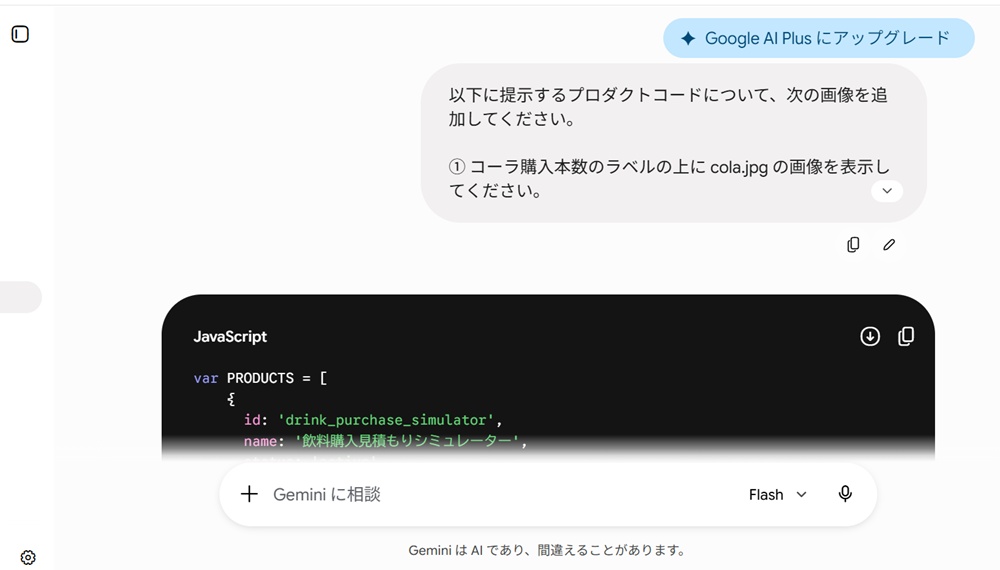
作成済みのシミュレーターへ画像を追加したいときは、AIに次のものを渡してください。
- この説明ページのURL:https://estimator.jp/mitsumotaro-tsukaikata/add-images/
- 現在使っているプロダクトコード全文
- 追加したい画像ファイル、または画像URL
- どこに、どのように表示したいかという希望
https://estimator.jp/mitsumotaro-tsukaikata/add-images/
このページの仕様に沿って、添付のプロダクトコードへ画像を追加してください。

・henteko-jal.jpg を最初の説明文の下に表示
・左寄せ
・1枚の画像を、2枚並べたときと同じくらいの幅で大きく表示
・画像の上は16px、下は30pxくらい余白を空ける

既存の金額計算や選択肢の内容は変更しないでください。
修正後のプロダクトコード全文を提示してください。
表示位置・大きさ・寄せ方・余白などを指定しなければ、前の章で説明した標準表示になります。
AIがWebページのURLを参照できない場合だけ、次の「生成AI向け仕様」を一緒にコピーして渡してください。
生成AI向け仕様
ここからは生成AI向けの説明です。通常の利用者が内容を理解する必要はありません。
AIがこのページURLを参照できない場合や、画像位置をうまく解釈できない場合だけ、下のテンプレートをコピーして依頼文に添えてください。
Prompt Template生成AI向け仕様を表示開閉
===見積太郎・画像追加用/生成AI向け仕様===

添付された var PRODUCTS = [ ... ]; の既存構造と計算ロジックを維持し、画像表示に必要な指定だけを追加してください。
出力は修正後の var PRODUCTS = [ ... ]; の完全なコード全文とし、省略記号や不要な説明コメントは入れないでください。

【共通ルール】
- 画像は表示用です。price / monthly / unit / taxRate 等の計算項目を画像用に追加しないでください。
- 既存の id / kind / pricing / rules / visible_if / options / taxRate / 割引条件を変更しないでください。
- URL指定の画像はURLをそのまま使用してください。
- sample.jpg のようなファイル名だけの場合は img/sample.jpg としてください。
- ユーザーが希望していない見出し・説明文・キャプションを勝手に追加しないでください。
- image_alt は短く自然な代替テキストにしてください。

【商品全体の最初の説明文(intro)の下に1枚表示する場合】
product直下に以下を使用できます。
intro_image
intro_image_alt
intro_image_caption
intro_image_align: 'left' | 'center' | 'right'
intro_image_size: 'wide'
intro_image_max_width: 数値(px)
intro_image_margin_top: 数値(px)
intro_image_margin_right: 数値(px)
intro_image_margin_bottom: 数値(px)
intro_image_margin_left: 数値(px)

ユーザーが位置・大きさ・余白を特に指定しない場合:
- intro画像は中央寄せ
- 通常サイズ(CSS側の標準幅)
- intro文がある場合は上14px、下28pxの標準余白

【通常sectionに1枚表示する場合】
対象sectionに以下を使用できます。
image
image_alt
image_caption または caption
image_align: 'left' | 'center' | 'right'
image_size: 'wide'
image_max_width: 数値(px)
image_margin_top: 数値(px)
image_margin_right: 数値(px)
image_margin_bottom: 数値(px)
image_margin_left: 数値(px)

ユーザーが位置・大きさ・余白を特に指定しない場合:
- 1枚画像は通常サイズ(現行CSSでは最大約420px)
- 中央寄せ
- 標準の上下余白を使用

【1枚を2枚分くらいの幅で大きく表示】
image_size:'wide'
intro画像なら intro_image_size:'wide'
現行の標準では最大1040px相当まで拡大します。

任意の最大幅を指定する場合:
image_max_width: 900
intro画像なら intro_image_max_width: 900
max_width の指定が size:'wide' より優先されます。

【複数画像】
images: [
  { src:'img/a.jpg', alt:'画像A' },
  { src:'img/b.jpg', alt:'画像B' }
],
image_columns: 2

同じsection内で image と images は併用しないでください。
特に指定がない場合、PCでは2列を基本とし、スマートフォンでは1列表示になります。

【通常section内の表示位置】
image_position:'below_label'
  → ラベル直下・説明文より上

image_position:'below_help'
  → 説明文の下・入力欄や選択肢の上

image_position:'after_text'
  → info本文の下

通常sectionで image_position 未指定の場合:
- info は本文の下
- quantity / single / multi / qoptions はラベル直下

【対象項目の前・後、STEP冒頭・末尾へ画像だけを置く場合】
画像だけの kind:'info' section を追加してください。
ユーザーが希望していない限り label / title / help / desc / text / caption は付けないでください。

例:
{
  kind: 'info',
  id: 'target_image',
  image: 'img/sample.jpg',
  image_alt: '参考画像'
}

【自然文の解釈】
「左寄せ」→ image_align:'left'
「右寄せ」→ image_align:'right'
「2枚分くらいの幅」「横いっぱいに大きく」→ image_size:'wide'
「幅900pxくらい」→ image_max_width:900
「上を10px空ける」→ image_margin_top:10
「右を20px空ける」→ image_margin_right:20
「下を30px空ける」→ image_margin_bottom:30
「左を20px空ける」→ image_margin_left:20

intro画像の場合は、それぞれ intro_image_* のキーを使用してください。

【最終確認】
- 画像追加以外の文言・価格・計算条件を変更していないこと
- 既存画像を重複追加していないこと
- URL画像を勝手に img/ パスへ変えていないこと
- ファイル名だけの画像は img/ から始まる相対パスにしていること
- ユーザーが希望していないラベルやキャプションを追加していないこと
- 完全な var PRODUCTS = [ ... ]; を出力すること

===ここまで===
修正後のコードを管理画面に貼り付ける
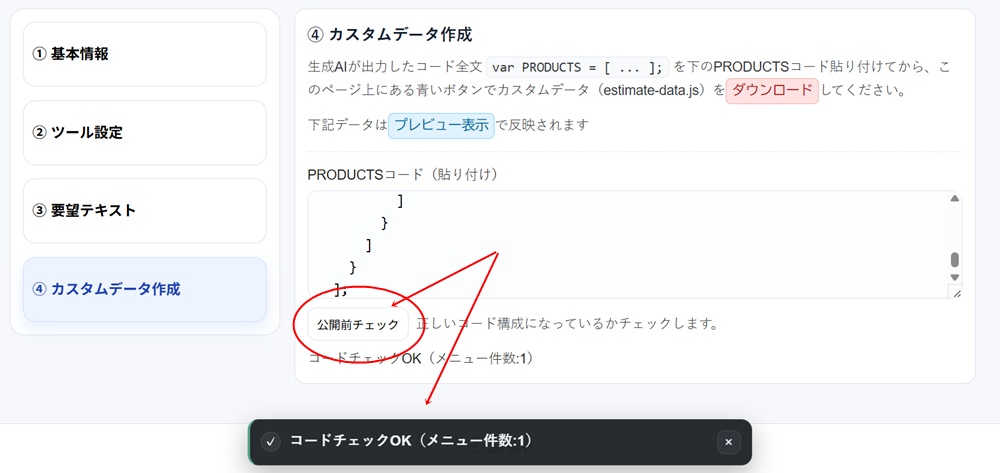
AIが修正後のプロダクトコード全文を出力したら、見積太郎の管理画面にある 「④ カスタムデータ作成」 のフォームへ貼り付けます。
その後、公開前チェックとプレビュー表示で、画像が正しい位置に表示されているか確認してください。
管理画面または現在のestimate-data.jsから、プロダクトコード全文を用意します。
どの項目に、どの位置で、どの画像を表示したいかを伝えます。
「④ カスタムデータ作成」のPRODUCTSコード欄へ貼り付けます。
画像の位置、PC表示、スマホ表示、既存の計算結果に問題がないか確認します。
画像が表示されないときの確認ポイント
画像が表示されない場合は、まず次の点を確認してください。
- ファイル名だけで指定した画像を、実際に img フォルダ内に置いているか
- 画像ファイル名の大文字・小文字が一致しているか
- 拡張子が jpg、jpeg、png、webp など正しく指定されているか
- 画像URLを使う場合、そのURLをブラウザで直接開けるか
- 画像の容量が大きすぎないか
- コードチェックでエラーは出ないか
特に注意したいのは、画像ファイル名の表記ゆれです。
beer.jpg と Beer.jpg、beer.JPG は、サーバー環境によっては別ファイルとして扱われます。
よくある質問
Q画像ファイル名だけで指定した場合、画像ファイルはどこに置けばよいですか?
Q画像URLを指定する場合も、imgフォルダに画像を置く必要がありますか?
Q画像を追加すると金額計算に影響しますか?
Q2枚の画像をPCでは横並び、スマホでは縦並びにできますか?
Q位置や大きさを何も指定しない場合はどう表示されますか?
Q1枚の画像を、2枚並びと同じくらいの幅で大きく表示できますか?
まとめ
シミュレーターに画像やイラストを追加すると、商品・サービスの内容が伝わりやすくなります。
画像を追加したいときには、このページのURL・現在のプロダクトコード・使いたい画像・表示方法の希望を、お好きな生成AIに伝えてください。
その際に、とくに指定がなければ規定の表示方法が採用されますが、表示位置・大きさ・余白などはいつでも変更できます。
見積太郎の使い方を確認する
画像追加だけでなく、項目追加・トースト通知・公開前チェックなど、見積太郎の使い方を順次まとめています。