PRODUCTSコードのチェックで
エラーになった場合はどうすればいい?
生成AIが出力した PRODUCTS コードを見積太郎の管理画面でチェックすると、エラーが表示される場合があります。
ただし、エラーが出たからといって、最初から作り直す必要はありません。多くの場合は、エラー内容を生成AIに伝えることで修正できます。
PRODUCTSコードのチェックでエラーが出たときの基本の流れ
管理画面に表示されたエラー内容をコピーします。
生成AIにエラー内容を貼り付け、原因と修正コードを確認します。
出力された修正版コードを管理画面に貼り付けます。
もう一度コードチェックとプレビュー確認を行います。
エラー修正をAIへ依頼するときのやりとりはプロダクトコード作成でAIとのやりとりは何回必要?、修正後に項目やメニューを追加したい場合はシミュレーターに新たな項目やメニューを追加する方法も参考にしてください。
エラーが出ても、まずは落ち着いて原因を確認する
見積太郎では、生成AIが出力した PRODUCTS コードを管理画面に貼り付けて、コードに問題がないか事前チェックできます。
このとき、コードの形式に合わない記述や、カッコ・カンマ・項目名の不整合などがあると、エラーが表示される場合があります。
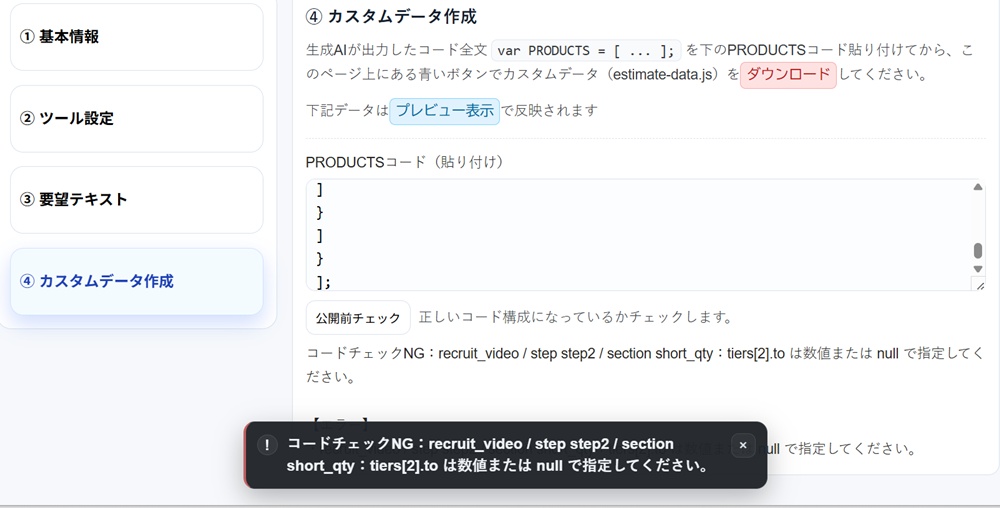
エラーは、必ずしも「作成失敗」を意味するものではありません。
生成AIが一部の記号や構造を間違えただけで、少し修正すれば使えるようになるケースもあります。まずは、管理画面に表示されたエラー内容をそのままコピーしてください。
よくある原因:コードの前後に余計な文字が入っている
公開前チェックでよくあるのが、「④カスタムデータ作成」の入力欄に貼り付けた var PRODUCTS = [ ... ]; の最初や最後に、余計な文字が含まれているケースです。
生成AIの種類や設定によっては、コードの前後に説明文や記号、コードブロック用の文字が混ざることがあります。その場合、見積太郎側では正しい PRODUCTS コードとして読み取れず、エラーになることがあります。
よくある「つまづき」ポイント
「④カスタムデータ作成」の入力欄に貼り付ける PRODUCTS
コードは、最初と最後が var PRODUCTS = [ ... ]; の形になっている必要があります。
コードの前にAIの説明文が残っていたり、最後の ]; の後ろに余計な文字が残っていたりする場合は、その部分を削除してからもう一度チェックしてください。
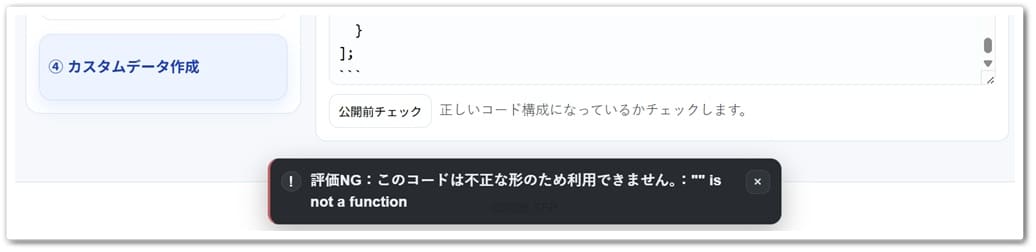
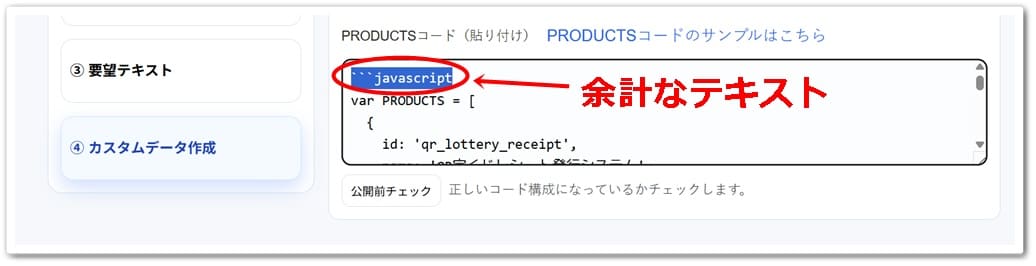
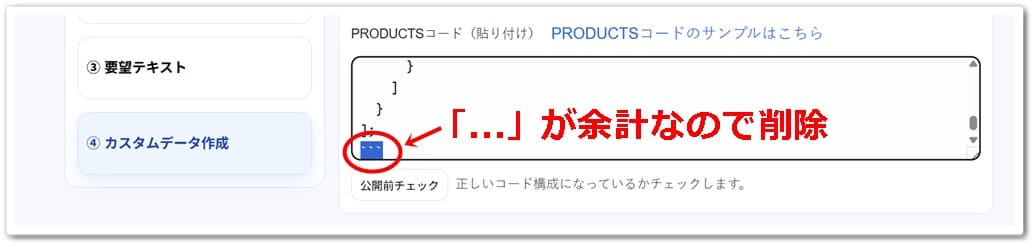
この原因であれば、生成AIに修正を依頼しなくても、前後の余計な文字を削除するだけで解消できます。
管理画面に表示されたエラー内容をコピーする
エラーが表示されたら、管理画面に出ているエラー内容をコピーします。
エラーの一部だけではなく、できるだけ表示されている内容をそのままコピーしてください。項目名が含まれている場合は、それも修正の手がかりになります。
- 管理画面で PRODUCTS コードをチェックする
- 表示されたエラー内容をコピーする
- 生成AIのチャット画面を開く
- 次の依頼文と一緒にエラー内容を貼り付ける
ポイント:エラーが長い場合でも、できるだけ省略せずに貼り付けてください。短く要約してしまうと、AIが原因を特定しにくくなることがあります。
生成AIにエラー内容を貼り付けて修正を依頼する
エラー内容をコピーしたら、生成AIのチャット画面に次のように入力します。
今のPRODUCTSコードをチェックしたところ、次のようなエラーになりました。

これはどういうことでしょうか?
修正可能であれば、見積太郎で使える完全な修正コード全文を提示してください。

【エラー内容】
ここに管理画面に表示されたエラー内容を貼り付ける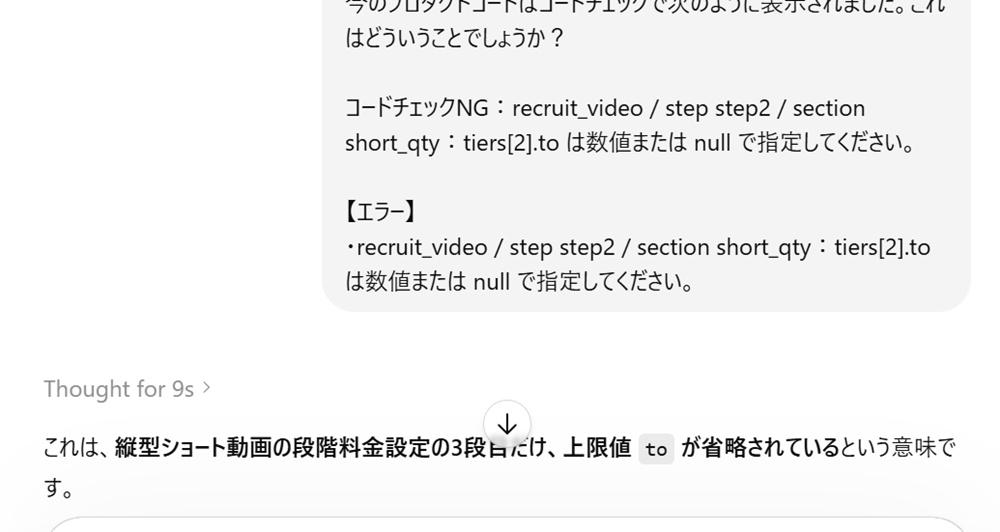
生成AIから修正版の PRODUCTS コードが出力されたら、そのコード全文をコピーして、もう一度見積太郎の管理画面に貼り付けてください。
そのうえで、コードチェックとプレビュー確認を行います。チェックがOKになり、プレビュー上でも料金計算や表示切替が意図通りに動いていれば、修正は完了です。
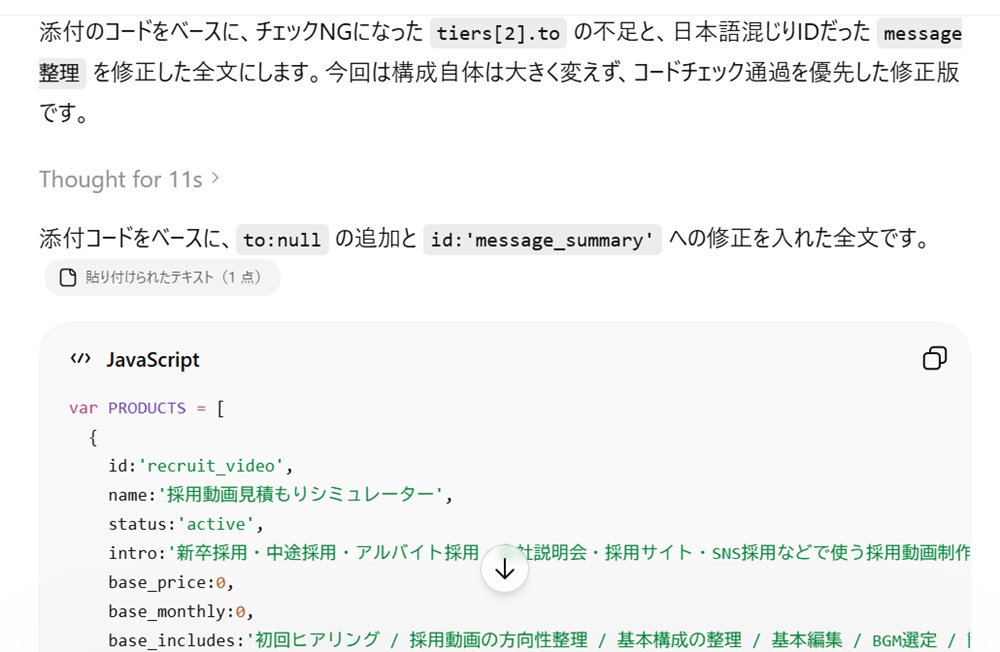
修正コードでもエラーになる場合
生成AIが出力した修正版コードを貼り付けても、同じようにエラーが出る場合があります。
その場合は、次の順番で確認してみてください。
1. 同じAIに再修正を依頼する
新しく表示されたエラー内容をコピーし、「修正後も次のエラーが出ました」と伝えて、もう一度修正コードを出してもらいます。
2. 別のモデルで試す
AIのモデルによってコード生成の精度が変わることがあります。別モデルや有料版モデルで試すと解決する場合があります。
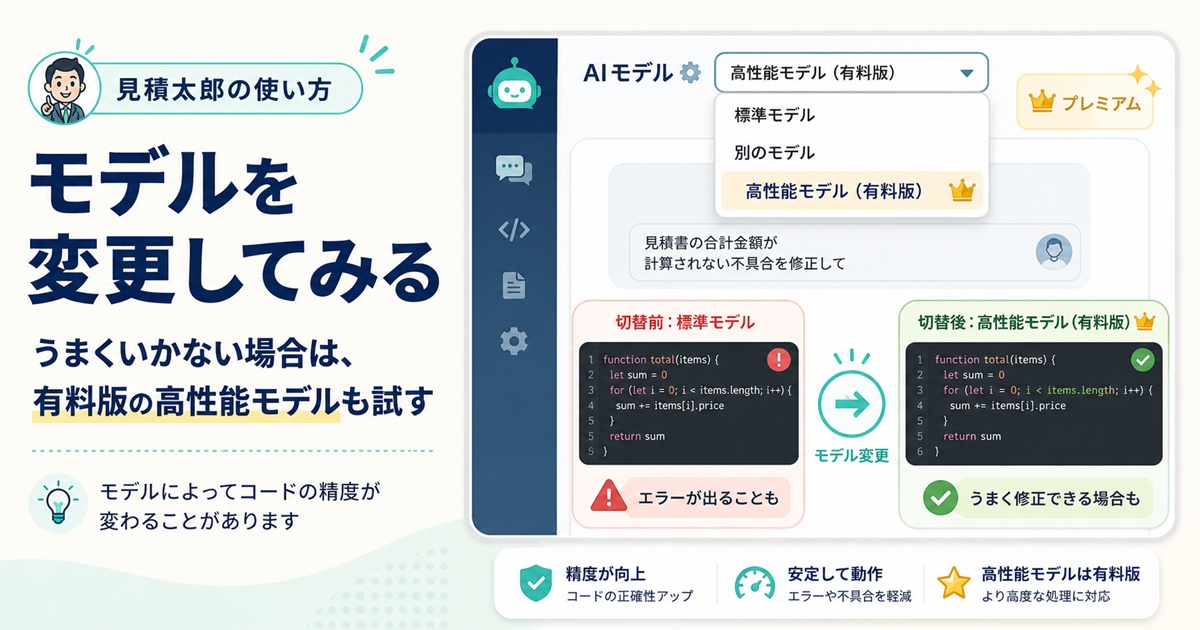
1~2度の修正では直らなかった場合
条件分岐・数量計算・割引・自動追加項目がかなり多い場合、AIも一度では完全に整えられないこともあります。目安として、2度の修正で解決しなかった場合は、次項を参考にしてください。
何度修正しても直らない場合は、要望テキストを見直します
プロダクトコードを2回以上修正してもエラーが解消しない場合は、もとの要望テキストにわかりにくい説明や矛盾点が含まれている可能性があります。
たとえば、次のような内容が混ざっていると、生成AIも安定したコードはなかなか作れません。
- 同じ項目に対して、複数の異なる計算ルールを指定している
- 「必ず表示する」と「条件によって非表示にする」が混在している
- どの選択肢を選んだときに、どの料金を加算するのかが曖昧になっている
- 割引・加算・数量計算の条件が複雑になりすぎている
- 本来は別メニューに分けた方がよい内容を、1つのシミュレーターに詰め込みすぎている
AIにプロダクトコードの修正を依頼するよりも、
要望テキストを見直してもらった方が早いケースも多々あります。
AIに要望テキストを見直してもらうときは、「この選択肢を選んだら、この金額を加算する」「この条件のときだけ、この項目を表示する」のように、条件と結果をわかりやすくAIに伝えてみてください。
それでも解決しない場合は、弊社までお問い合わせください
別のモデルで試してもエラーが解消しない場合や、要望テキストをどのように見直せばよいかわからない場合は、サウスフィールドプランニングのお問い合わせフォームからご相談ください。
お問い合わせの際は、次の内容を添付していただくと確認がスムーズです。
- 管理画面に表示されたエラー内容
- 生成AIが出力した PRODUCTS コード
- もとにした要望テキスト
- どのような見積もりシミュレーターを作りたいか
- プレビューで期待通りに動かない箇所がある場合は、その内容
エラー内容を添付してご相談ください。
PRODUCTSコードのエラー内容、要望テキスト、期待している動作を添えていただくと解決が早まります。
「注意」は必ずしもエラーではありません
管理画面では、エラーではなく「注意」が表示される場合もあります。
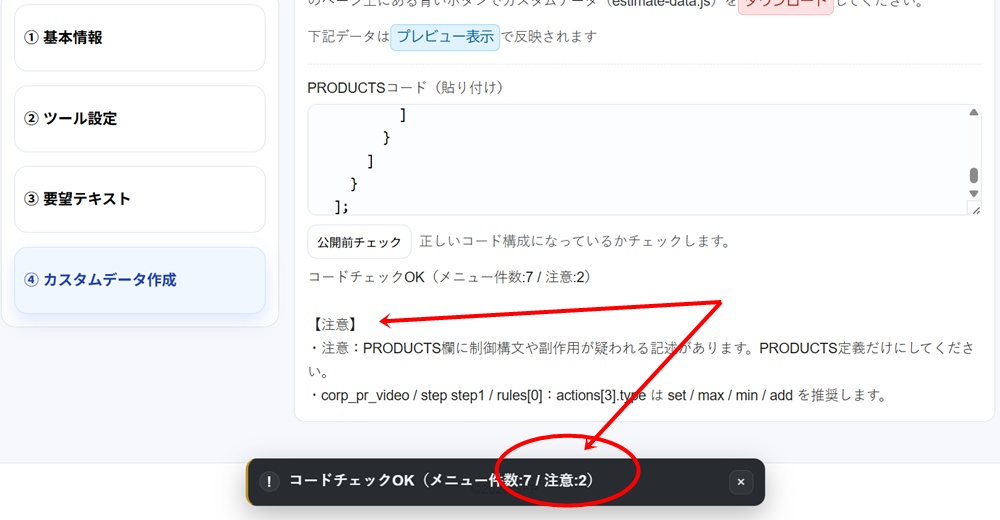
コードチェックがOKで、プレビュー上でも料金計算や表示切替が意図通りに動いている場合。
表示内容や計算結果に違和感がある場合、または注意の内容が実際の見積もり結果に影響しそうな場合。
注意の内容が気になる場合は、エラーのときと同じように、注意内容を生成AIに貼り付けて確認してみてください。
見積太郎のPRODUCTSコードチェックで、次のような注意が表示されました。

これは修正した方がよい内容でしょうか?
修正が必要であれば、見積太郎で使える完全な修正コード全文を提示してください。

【注意内容】
ここに管理画面に表示された注意内容を貼り付ける注意:コードチェックがOKでも、最終的にはプレビュー画面で実際に選択肢を変えながら、料金計算・表示切替・PDF表示などが意図通りに動くか確認してください。
よくある質問
Q PRODUCTSコードのチェックでエラーが出た場合はどうすればよいですか?
Q エラーが出たら、最初から作り直した方がよいですか?
Q 「このコードは不正な形のため利用できません」と表示された場合はどうすればよいですか?
Q AIにはエラー内容だけを貼ればよいですか?
Q 「注意」が表示された場合も必ず修正が必要ですか?
Q 何度修正してもエラーが消えない場合はどうすればよいですか?
Q 問い合わせる場合は何を送ればよいですか?
PRODUCTSコードのチェックでエラーが出ても、すぐに作り直す必要はありません。まずはコードの前後に余計な文字が入っていないか確認し、それでも解決しない場合は管理画面のエラー内容をコピーして生成AIに修正を依頼してください。
修正しても直らない場合は、AIモデルの変更、要望テキストの見直し、お問い合わせの順でご対応ください。
エラー内容をそのままAIに渡すだけで、解決できることがほとんどです。
コードチェックとプレビュー確認を行いながら、必要に応じてAIに修正してもらいましょう。