見積太郎の使い方・実例解説|
QR宝くじシステム制作サービスの料金シミュレーターを作る手順について
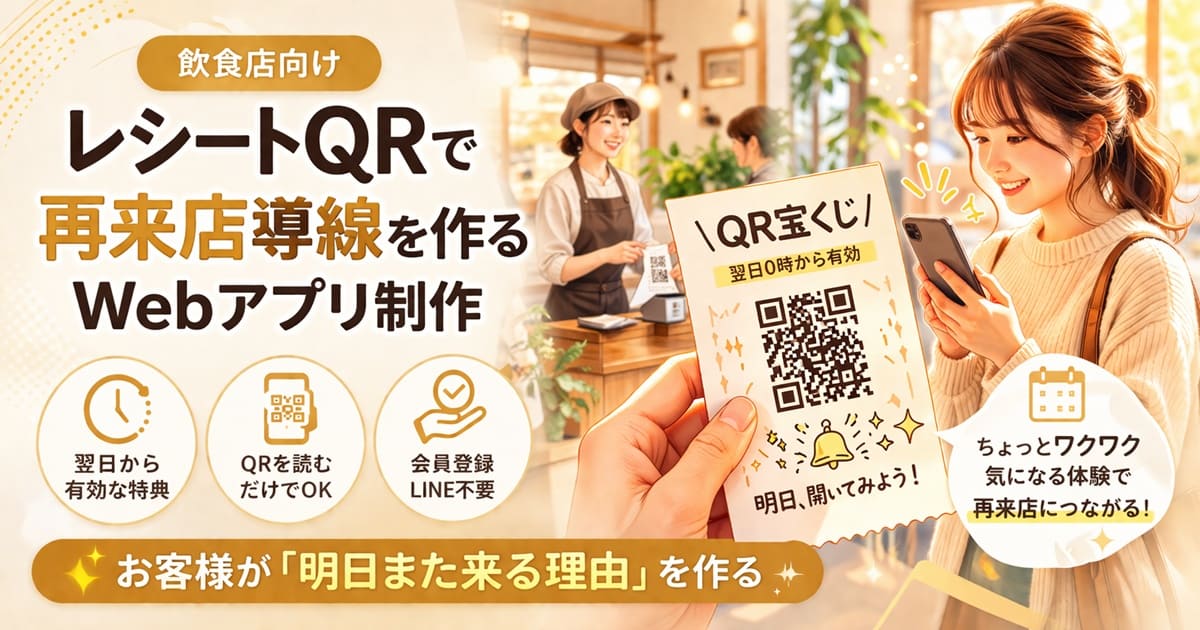
見積もりシミュレーター(見積フォーム)を作りたいけれど、具体的にどうすれば良いのか?
この記事では、弊社のQRコード付き宝くじレシート発行システムの販売ページで実際に使用している、見積太郎を使った見積もりシミュレーターの作り方の手順について、わかりやすく解説します。
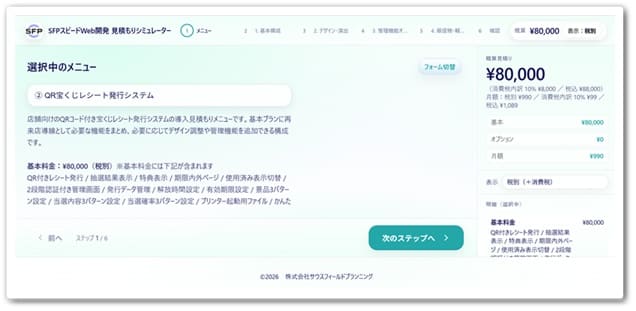
本記事は、飲食店向け QR宝くじレシートで再来店を促すWebアプリ制作ページに掲載している見積シミュレーションを例に、料金表から見積もりシミュレーターを作る手順をまとめています。
この実例の前提となる「料金表からシミュレーターを作る基本手順」は自社サイトの料金表から15分で見積もりシミュレーターを作る方法、より複雑な条件分岐や割引を扱う例は複雑な計算ロジックの見積もりフォームを作る方法で確認できます。
このサービスを事例として選んだ理由
「QR宝くじレシート発行システム」は、オーダーメイド性があり、料金が条件によって変わってくるタイプのサービスです。
こういったサービスは販売ページに料金表を載せていても、それが詳細であるほど、見込み客(閲覧者)には「結局いくらになるかわからない」といった不満や疑念も生まれます。
- 自分のケースだといくらくらいになるのか?
- オプションを選ぶと金額がどう変わるのか?
- どこまでが基本料金に含まれ、どこからが追加なのか?
- 月額費と初期費用はどうなっているのか?
相手にとっては、料金表を置くだけで「価格が見える」とは限りません。
そこで条件を選びながら見える形にすると、具体的な費用感が伝わります。
オーダーメイドのサービスは見積もりシミュレーターとの相性が非常に良いため、見積太郎のサンプルとしても好事例と言えます。
見積もりシミュレーター作成の全体の流れ
QR宝くじレシート発行システム販売用の見積もりシミュレーターを作る流れは、下記の5段階です。
販売ページや提案資料などに載っている内容をもとに、初期費用・月額・オプション・条件分岐をメモ帳などに整理します。
①で整理した内容を生成AIが読み取りやすいように、見積太郎の要望テキストテンプレートに沿って「メニュー名」「オプション項目」「月額料金がある項目」などの形へ変換します。
見積太郎の管理画面「③ 要望テキスト」のフォーム内に、②でつくった要望テキストを添付し、生成AIに投げるための指示文(プロンプト)を出力します。
生成AI指示文を任意のAIに投げると、var PRODUCTS = [ ... ];
の形のPRODUCTSコードが出力されるので、それをコピーして管理画面「④ カスタムデータ作成」のフォーム内に貼り付けます。
コードのエラー確認、表示条件、文言、価格の見え方を確認し、必要なら再生成または微修正します。
「見積もりシミュレーターの作り方」というと難しく思われるかもしれません。
でも、実際には「整理 → 要望テキスト化 → AI出力 →
調整」だけで済みます。
STEP1|料金表とサービス内容を整理する
はじめに、販売ページや提案資料などに書いてある内容を、見積シミュレーター向けに書き出します。
元データとして使えるもの
- サービスLPに載っている料金表
- 基本料金・初期費用の説明
- 月額費・保守費の説明
- オプション一覧
- 選択によって変わる仕様の説明
先に切り分けたい項目
- 何が基本で、何が追加か
- 単一選択なのか、複数選択なのか
- 数量入力なのか、ON/OFFなのか
- 表示/非表示を切り替えたい条件項目には何があるか
- 月額と初期費用をどう見せるか
最初から完璧に整理しようとしなくても大丈夫です。
STEP1 の段階では、まず「何を選ばせたいか」「どこで条件や金額が変わるか」を整理できていれば十分です。細かな文言や並び順などは、後から調整できます。
価格は「税抜価格」で整理してください。
見積太郎は、税抜価格と税込価格の表示を切り替えられる仕様です。税込価格のまま登録すると、シミュレーター結果でさらに消費税が加算されることになります。
STEP2|要望テキストの形に直す
STEP1 で書き出した内容をそのまま生成AIに投げても、生成AIは見積シミュレーター向けの構造として解釈しづらいため、見積太郎の管理画面にある「③要望テキスト」のテンプレートに沿った形に整理します。
要望テキストの「テンプレート」は 見積太郎のデモサイト からも確認できます。
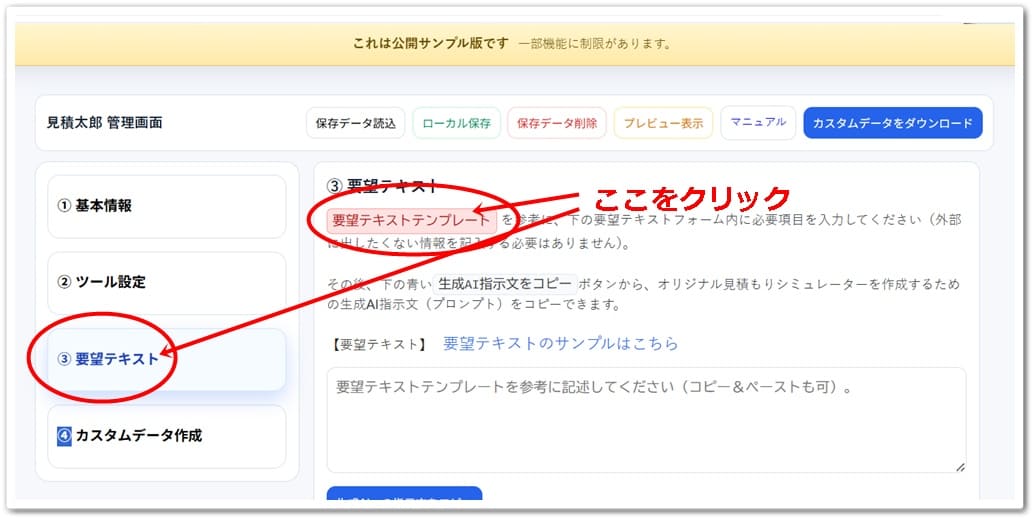
要望テキストとしてまとめる際には、自然な日本語で、項目の役割をはっきり書くことが重要です。
AIが理解しやすい「仕様メモ」を作るイメージです。
料金シミュレーション作成の成否は、AIに渡す前の整理でかなり決まります。
たとえば、QR宝くじレシート発行システムの場合だと、要望テキストは次のようになります。
要望テキストの例 QR宝くじレシート発行システム向け クリックで開閉
【メニュー名】

宝くじQRレシート発行システム

【概要】

店舗向けの「QRコード付き宝くじレシート発行システム」の見積シミュレーターです。
基本プランでは、QR付きレシートの発行、時間経過後の当選結果表示、期限付き特典表示、管理画面、発行データ管理など、再来店導線として必要な機能をまとめて提供します。
本プランの導入の際には、あらかじめインターネット環境、EPSONプリンター TM-m30、プリンター制御用ノートパソコン、発行操作用のスマホまたはタブレットが必要です。
なお、接続環境に応じた調整、既存サイトへの組み込み、独自ドメイン設置、複数端末・複数プリンター対応などは別途見積もり対象になります。

【基本料金・初期費用】

初期費用:80,000円(税抜)
月額システム管理料:990円(税抜)/月

【基本料金に含めたい内容】

・サーバー側ファイル一式
・基本的なセキュリティ対策
・QRアクセス用ページ
・特典または引換内容の表示ページ
・期限内・期限外表示ページ
・使用済みコードの表示切り替えページ
・管理画面(2段階認証つきマイページ)
・発行データ可視化・管理機能
・解放時間設定機能(0~168時間)
・有効期限設定機能(1~2160時間)
・景品設定機能(3パターン)
・金額設定機能(3パターン)
・当選確率設定機能(3パターン)
・プリンター起動用プログラムファイル
・かんたん説明書
・管理者のスマホやタブレットからQRコード付きレシートを発行・印刷できる機能
・お客様がQRを読み取った後、設定時間経過後に結果表示する機能
・当選結果に応じて特典や案内を有効期限付きで表示する機能

【オプション項目①】

項目名:店舗ロゴ・ブランドカラー反映
詳細:店舗らしい雰囲気に整え、既存サイトや店内掲示物との統一感を出すためのオプション
選択形式:ON/OFF追加
料金ルール:追加する場合は8,000円
税率:共通(税抜表記)

【オプション項目②】

項目名:QR宝くじデザイン調整
詳細:紙面デザイン、訴求文言、見せ方を調整するオプション。イベント感や独自色を強めたい場合向け
選択形式:ON/OFF追加
料金ルール:追加する場合は30,000円。調整は2回分まで含む
税率:共通(税抜表記)

【オプション項目③】

項目名:期限切れ時の表示画面デザイン変更
詳細:期限切れ後の画面を、次回イベント案内や別特典案内など別導線向けに変更するオプション
選択形式:ON/OFF追加
料金ルール:追加する場合は30,000円。調整は2回分まで含む
税率:共通(税抜表記)

【オプション項目④】

項目名:管理画面のデザイン変更
詳細:見た目や操作感を店舗向けに整え、スタッフが使いやすい画面に寄せるオプション
選択形式:ON/OFF追加
料金ルール:追加する場合は30,000円。調整は2回分まで含む
税率:共通(税抜表記)

【オプション項目⑤】

項目名:景品内容を管理画面で追加・変更・選択できる機能
詳細:都度依頼せず、キャンペーン内容を管理画面から自由に変えられるようにする機能
選択形式:ON/OFF追加
料金ルール:追加する場合は100,000円
税率:共通(税抜表記)

【オプション項目⑥】

項目名:当選パターン複数登録機能および当選確率個別設定
詳細:基本の3パターンを超えて、最大10パターンまで当選内容や確率を設定できる機能
選択形式:ON/OFF追加
料金ルール:追加する場合は50,000円
税率:共通(税抜表記)

【オプション項目⑦】

項目名:景品ごとに画像(モノクロ)を設定できる機能
詳細:当選案内ごとに任意の画像を切り替えられる機能
選択形式:ON/OFF追加
料金ルール:追加する場合は30,000円
税率:共通(税抜表記)

【オプション項目⑧】

項目名:会計金額に応じた抽選確率切り替え機能
詳細:管理画面で指定した金額条件に応じて、宝くじの抽選確率や対象景品を切り替える機能
選択形式:ON/OFF追加
料金ルール:追加する場合は50,000円
税率:共通(税抜表記)

【オプション項目⑨】

項目名:演出付き抽選画面
詳細:ルーレット風、めくり演出、当たり演出など、抽選時のわくわく感を強める演出機能
選択形式:単一選択
料金ルール:内容に応じて30,000円~200,000円
税率:共通(税抜表記)

【オプション項目⑩】

項目名:利用履歴一覧ページ(CSV出力付き)追加
詳細:発行数・利用数の確認、販促効果の把握、集計や運用管理をしやすくするための機能
選択形式:ON/OFF追加
料金ルール:追加する場合は50,000円
税率:共通(税抜表記)

【オプション項目⑪】

項目名:サブ管理者用のスタッフ確認ページ追加
詳細:オーナー以外のスタッフも確認専用で使えるページを追加するオプション
選択形式:ON/OFF追加
料金ルール:追加する場合は50,000円
税率:共通(税抜表記)

【オプション項目⑫】

項目名:店頭ポスター・案内画像作成
詳細:店頭掲示物や案内画像を作成するオプション
選択形式:単一選択
料金ルール:片面チラシは15,000円、両面チラシは30,000円。修正は3回まで含む
税率:共通(税抜表記)

【オプション項目⑬】

項目名:その他の軽微な変更
詳細:文言変更を含む小規模な個別調整
選択形式:数量入力
料金ルール:1時間ごとに3,000円
税率:共通(税抜表記)

【オプション項目⑭】

項目名:EPSONプリンター TM-m30
詳細:QR付きレシート発行に必要なプリンター本体
選択形式:単一選択
料金ルール:新品なら約50,000円、中古なら20,000円~30,000円前後
税率:共通(税抜表記)

【オプション項目⑮】

項目名:無線LANユニット OT-WL06
詳細:プリンターを無線LANで使用する場合に必要な周辺機器
選択形式:ON/OFF追加
料金ルール:無線LAN運用を選ぶ場合は約10,000円
税率:共通(税抜表記)

【条件によって表示を変えたい項目】

・「演出付き抽選画面」を選んだ時だけ、演出タイプや希望予算欄を表示したい
・「店頭ポスター・案内画像作成」を選んだ時だけ、「片面 / 両面」の選択肢を表示したい
・「会計金額に応じた抽選確率切り替え機能」を選んだ時だけ、金額条件の入力欄を表示したい
・「当選パターン複数登録機能」を選んだ時だけ、登録パターン数の設定欄を表示したい
・「無線LAN利用」を選んだ時だけ、無線LANユニット OT-WL06 の表示を出したい
・「プリンターを新規購入する」を選んだ時だけ、新品 / 中古の選択肢を表示したい
・「自社サーバーで自社管理する」を選んだ時だけ、月額システム管理料を非表示にしたい

【条件によって自動で補正したい内容】

・「自社サーバーに自分でデプロイ・管理」を選んだら、月額システム管理料990円を自動で0円にしたい
・「無線LANを使わない」を選んだら、無線LANユニット OT-WL06 を自動でOFFにしたい
・「当選パターン複数登録機能」を選ばない場合は、当選パターン数を自動で基本の3パターン固定にしたい
・「景品内容を管理画面で追加・変更・選択できる機能」を選ばない場合は、景品内容は基本設定のみとしたい
・「演出付き抽選画面」を選ばない場合は、通常抽選画面を標準表示にしたい

【月額料金がある項目】

・月額システム管理料:990円(税抜)/月
・ただし、自社サーバーに自分でデプロイ・管理する場合は不要

【0円でも表示したい項目】

・基本プラン内の標準抽選画面
・基本の景品設定3パターン
・基本の金額設定3パターン
・基本の当選確率設定3パターン
・有線LAN利用(無線LANユニットなし)
・既存プリンターを流用する場合の「プリンター追加なし」

【見せ方・文言の雰囲気】

親しみやすい / 分かりやすい / 導入しやすさ重視 / 店舗向け / 信頼感重視
ただ、これを見ると、「えっ?こんな風に整理し直さないといけないの?それってめっちゃ大変では?」と思われたかもしれませんね。
でも、大丈夫です、安心してください。
はじめにSTEP1で整理した内容を、以下の指示文と共に生成AIに投げるだけで、AIがきちんと整理した要望テキストにまとめてくれます(もちろん、AIを使わずにご自身で要望テキストにまとめても結構です)。
要望テキストをつくる指示文 サービス名だけ差し替えて使えるテンプレート クリックで開閉
この○○○○○の料金表をもとに、見積シミュレーターを作りたいと思います。
          まずは料金表の内容を下記の要望テキストテンプレートの形にまとめてもらえますか?

◆ メニュー1つの場合のテンプレート ◆

下記を参考に、見積太郎用の「要望テキスト」を作成してください。

【このテンプレートで特に大事なこと】
・分かる範囲で大丈夫です。空欄があっても問題ありません。
・どの項目を、どのSTEPに入れたいかを書いてください。
・数量入力の単位が大きい場合には、「1入力で何を意味するか(1入力につき100枚など)」を書いてください。
・金額を表示したくない項目については、「金額計算なし(または「参考情報」)」と書いてください。
・割引や加算がある場合は、何に対してかかるのかを書いてください。
・正式見積もり時に確認が必要なものは、無理に金額化せず、案内表示に留めても大丈夫です。
・見積明細の表示方法に希望があれば、その旨を書いてください。
・画像を表示したい場合は、画像を入れたいSTEP・対象項目名・表示位置・画像パスまたはURL・画像の説明文を書いてください。
・表示位置は、「ラベル直下」「項目の前」「項目の後」「STEP内の案内画像」など、できるだけ具体的に書いてください。
・複数画像をPCで横並びにしたい場合は、「PCでは2枚横並び、スマホでは縦並び希望」のように書いてください。

【生成AI向け補足】
※下記は生成AI向けの説明です。お客様自身で要望をまとめる際には、上記の説明を参照して下さい。
・「見積結果に残したい」と「0円と表示したい」は別の意味です。
・0円と表示してよいのは、利用者に「追加費用なし」と見せたい項目だけです。
・使用目的、希望予算、注意事項、正式見積もり案内などは、基本的に参考情報です。
・価格バッジなしの参考情報には、price:0 / monthly:0 / unit:0 / monthly_unit:0 / taxRate を付けないでください。
・参考情報をテキストコピー・共有URLに保持する場合は、result_info:true を使います。
・result_info:true の確認事項は原則として画面明細・印刷にも表示されます。非表示にする項目だけ hide_in_summary:true を付けます。
・重要事項には show_in_summary:true を付けます。hide_from_ai:true がなければAI検索にも含まれます。
・明細から隠してAI検索に含める場合は hide_in_summary:true と include_in_ai:true、AI検索から除外する場合は hide_from_ai:true を使います。
・補足文まで確認情報に残したい場合だけ result_note:true を使います。
・選択を伴わない案内文は kind:'info' として、必要に応じて help / desc に本文を書いてください。
・price:0 を付けるのは、「追加費用なし」と明示したい選択肢だけにしてください。
・トースト通知専用の独自構造ではなく、help / desc / tooltip / info / 必要に応じた補正メッセージで伝える前提にしてください。
・消費税率の計算指定と、明細・コピー用テキスト・印刷に出す税率ラベルの表示指定は別です。
・税率ラベルの表示希望がある場合は、PRODUCTS生成時に product 直下の taxRateLabelRates で指定してください。
・例:taxRateLabelRates:[0,8] は、0%と8%の明細だけ税率ラベルを表示し、10%は表示しません。
・税率ラベルの表示希望が特にない場合は、taxRateLabelRates を無理に追加しないでください。
・ラベル直下に画像を表示する場合は、対象の quantity / single / multi / qoptions セクション自体に image / image_alt または images を追加してください。
・ラベル直下に画像を表示する目的で、対象セクションの前後に kind:'info' の画像専用セクションを追加しないでください。
・項目の前後やSTEP内の案内画像として表示したい場合だけ、kind:'info' の image / image_alt または images を使ってください。
・1枚画像は image / image_alt、複数画像は images:[{src:'...', alt:'...'}] を使ってください。
・PCで複数画像を横並びにしたい場合は image_columns:2 などを指定してください。
・画像は金額計算には含めません。画像用の指定には price / monthly / unit / monthly_unit / taxRate を付けないでください。

=====================

【メニュー名】

(例:電気代シミュレーション)

【概要】

(このメニューの内容を簡単に書いてください)
(料金が何によって変わるかも、分かる範囲で書いてください)
(正式見積もり時に金額が変わる可能性がある場合は、その理由も書いてください)

【消費税の扱い】

(例:すべて10% / 一部8% / 非課税項目あり / 税率なし / よく分からないのでおまかせ)
(明細・コピー用テキスト・印刷に表示する税率ラベルの希望があれば、例:8%だけ表示 / 0%と8%だけ表示 / すべて非表示 / すべて表示)

【基本料金・初期費用】

(基本料金などがある場合は金額を書き、なければ「なし」と書いてください)
(すべての見積もりに必ず入れたい費用があれば、その旨も書いてください)

【基本料金に含めたい内容】

(例:見積明細PDF、初回ヒアリング、初期設定、基本作業、標準対応範囲 など)

【STEP構成の希望】

(どのSTEPに何を入れたいかを書いてください)
(特に希望がなければ、空欄でも大丈夫です)

STEP1
タイトル:
このSTEPに入れたい項目:

STEP2
タイトル:
このSTEPに入れたい項目:

STEP3
タイトル:
このSTEPに入れたい項目:

(必要ならSTEP4以降も同じ形式で追加してください)

【STEP配置メモ(任意)】

(近くに置いたほうが分かりやすい項目があれば書いてください)
(特になければ空欄で大丈夫です)

・
・
・

【画像を入れたい箇所(任意)】

(施工イメージ・商品写真・参考写真・図解などを表示したい場合だけ書いてください)
(画像は金額計算には含めず、説明・補足・施工イメージとして扱います)
(特になければ空欄で大丈夫です)

画像を入れたいSTEP:
対象項目名:
表示位置:
(例:対象項目のラベル直下 / 対象項目の前 / 対象項目の後 / STEP内の案内画像 など)
画像パスまたはURL:
(例:img/example.jpg / https://example.com/sample.jpg)
画像の説明文(alt):
画像下キャプション:
複数画像の並び方:
(例:PCでは2枚横並び、スマホでは縦並び)

・
・
・

【重要:0円表示と参考情報の扱い】

次のような項目がある場合は、できるだけ分けて書いてください。

1. 利用者に「追加費用なし(0円)」と見せたい項目
2. 金額を表示せずに、参考情報として残したい項目

「見積結果に表示したい」と「0円と表示したい」は別の意味になります。

たとえば、使用目的・希望予算・注意事項・正式見積もり時の確認案内などは、料金項目ではなく参考情報になります。
このような項目については、料金ルールに「金額計算なし(参考情報)」と書いてください。

一方で、追加費用がないことを見せたい場合は、0円(0円として表示したい項目)と書いてください。

【生成AI向け補足:0円表示と参考情報の扱い】

※下記は生成AI向けの説明です。お客様自身で要望をまとめる際には、上記の説明を参照して下さい。

料金項目ではない参考情報には、price:0 / monthly:0 / unit:0 / monthly_unit:0 / taxRate を付けないでください。
参考情報をテキストコピー・共有URLに保持する場合は、price:0 ではなく result_info:true で表現してください。
single / multi は section 側、qoptions 内の金額なし確認用項目は option 側にも result_info:true を付けてください。
確認事項は原則として画面明細・印刷にも表示されます。非表示にする項目だけ hide_in_summary:true を付けてください。
金額・納期・送料・契約・要相談などの重要事項には show_in_summary:true を付けてください。
明細から隠してAI検索に含める場合は hide_in_summary:true と include_in_ai:true、AI検索から除外する場合は hide_from_ai:true を使ってください。
help / desc の補足文も確認情報に残したい場合だけ result_note:true を付けてください。
price:0 を付けるのは、「追加費用なし」であること自体を利用者に明示したい選択肢だけにしてください。

【オプション項目①】

項目名:
所属STEP:
項目の役割:
(例:料金が発生する項目 / 条件を選ぶだけの項目 / 参考情報として残す項目 / 注意書きだけの項目)
詳細:
選択形式:
(例:単一選択 / 複数選択可 / 数量入力 / ON/OFF追加 / 案内表示)
入力単位:
(例:1入力で1個 / 1入力で100枚 / 1入力で1日 / 1入力で1人日 / 選択のみ)
選択肢:
・
・
・
料金ルール:
(金額が発生する場合は、単価・固定料金・数量計算・条件付き加算などを書いてください)
(金額計算に使わないものは「金額計算なし(参考情報)」と書いてください)
税率:
(共通税率でよい場合は空欄でも構いません。項目ごとに違う場合だけ 0% / 8% / 10% などを書いてください)
価格表示・画面表示の希望:
(追加費用なしと表示したい / 金額は表示しない / 入力画面には表示しないが内部計算には使う / 結果明細には表示したい / 生成AIに任せる)

【オプション項目②】

項目名:
所属STEP:
項目の役割:
(例:料金が発生する項目 / 条件を選ぶだけの項目 / 参考情報として残す項目 / 注意書きだけの項目)
詳細:
選択形式:
(例:単一選択 / 複数選択可 / 数量入力 / ON/OFF追加 / 案内表示)
入力単位:
(例:1入力で1個 / 1入力で100枚 / 1入力で1日 / 1入力で1人日 / 選択のみ)
選択肢:
・
・
・
料金ルール:
(金額が発生する場合は、単価・固定料金・数量計算・条件付き加算などを書いてください)
(金額計算に使わないものは「金額計算なし(参考情報)」と書いてください)
税率:
(共通税率でよい場合は空欄でも構いません。項目ごとに違う場合だけ 0% / 8% / 10% などを書いてください)
価格表示・画面表示の希望:
(追加費用なしと表示したい / 金額は表示しない / 入力画面には表示しないが内部計算には使う / 結果明細には表示したい / 生成AIに任せる)

【オプション項目③】

項目名:
所属STEP:
項目の役割:
(例:料金が発生する項目 / 条件を選ぶだけの項目 / 参考情報として残す項目 / 注意書きだけの項目)
詳細:
選択形式:
(例:単一選択 / 複数選択可 / 数量入力 / ON/OFF追加 / 案内表示)
入力単位:
(例:1入力で1個 / 1入力で100枚 / 1入力で1日 / 1入力で1人日 / 選択のみ)
選択肢:
・
・
・
料金ルール:
(金額が発生する場合は、単価・固定料金・数量計算・条件付き加算などを書いてください)
(金額計算に使わないものは「金額計算なし(参考情報)」と書いてください)
税率:
(共通税率でよい場合は空欄でも構いません。項目ごとに違う場合だけ 0% / 8% / 10% などを書いてください)
価格表示・画面表示の希望:
(追加費用なしと表示したい / 金額は表示しない / 入力画面には表示しないが内部計算には使う / 結果明細には表示したい / 生成AIに任せる)

【オプション項目④】

項目名:
所属STEP:
項目の役割:
(例:料金が発生する項目 / 条件を選ぶだけの項目 / 参考情報として残す項目 / 注意書きだけの項目)
詳細:
選択形式:
(例:単一選択 / 複数選択可 / 数量入力 / ON/OFF追加 / 案内表示)
入力単位:
(例:1入力で1個 / 1入力で100枚 / 1入力で1日 / 1入力で1人日 / 選択のみ)
選択肢:
・
・
・
料金ルール:
(金額が発生する場合は、単価・固定料金・数量計算・条件付き加算などを書いてください)
(金額計算に使わないものは「金額計算なし(参考情報)」と書いてください)
税率:
(共通税率でよい場合は空欄でも構いません。項目ごとに違う場合だけ 0% / 8% / 10% などを書いてください)
価格表示・画面表示の希望:
(追加費用なしと表示したい / 金額は表示しない / 入力画面には表示しないが内部計算には使う / 結果明細には表示したい / 生成AIに任せる)

【オプション項目⑤】

項目名:
所属STEP:
項目の役割:
(例:料金が発生する項目 / 条件を選ぶだけの項目 / 参考情報として残す項目 / 注意書きだけの項目)
詳細:
選択形式:
(例:単一選択 / 複数選択可 / 数量入力 / ON/OFF追加 / 案内表示)
入力単位:
(例:1入力で1個 / 1入力で100枚 / 1入力で1日 / 1入力で1人日 / 選択のみ)
選択肢:
・
・
・
料金ルール:
(金額が発生する場合は、単価・固定料金・数量計算・条件付き加算などを書いてください)
(金額計算に使わないものは「金額計算なし(参考情報)」と書いてください)
税率:
(共通税率でよい場合は空欄でも構いません。項目ごとに違う場合だけ 0% / 8% / 10% などを書いてください)
価格表示・画面表示の希望:
(追加費用なしと表示したい / 金額は表示しない / 入力画面には表示しないが内部計算には使う / 結果明細には表示したい / 生成AIに任せる)

(必要ならオプション項目⑥以降も同じ形式で追加してください)
(不要な項目枠は削除してください)

【条件によって表示を変えたい項目】

(例:「項目A」を選んだ時だけ「項目B」を表示したい)
(表示する条件と、表示したい項目をセットで書いてください)

・
・
・

【条件によって自動で変えたい内容】

(例:「項目A」を選んだら「項目B」を自動でONにしたい)
(例:「項目A」を選んだら「項目C」を最低1にしたい)
(例:「項目A」を選んだら「項目D」を自動解除したい)
(条件が外れた時に元に戻したい内容があれば、それも書いてください)

・
・
・

【自動追加として表示したい項目】

(条件に応じて自動で追加したい費用や項目があれば書いてください)
(利用者に直接操作させず、自動で反映したい項目がある場合もここに書いてください)

項目名:
何が条件になるか:
金額または計算ルール:
税率:
表示したい説明文:
補足説明:
追加分を別項目で用意したいか:

・
・
・

【通知・補足表示として伝えたい内容】

(利用者に見せたい注意文や補足説明があれば書いてください)
(例:この条件では選べない / 正式見積もり時に確認が必要 / 条件によって金額が変わる など)

きっかけ:
伝えたい内容:
表示方法の希望:
(例:常に表示 / 補足説明 / ツールチップ / おまかせ)

・
・
・

【生成AI向け補足:通知・補足表示】

※下記は生成AI向けの説明です。

トースト通知専用の独自構造は使わず、help / desc / tooltip / info / 必要に応じた補正メッセージで伝える前提にしてください。
単なる条件説明や常時見せる注意は、通知ではなく、常時表示や補足説明として扱ってください。

【自動同期してほしい項目】

(同じ数量や選択内容を、別の計算にも使いたい場合はここに書いてください)
(例:制作数量と同じ数量を、梱包費やオプション費にも使ってほしい)
(例:割引用の数量は、元の数量と同じ値を自動で使ってほしい)

・
・
・

【省略せず実装してほしい複合条件】

(複数の条件がそろった時だけ反映したい内容があれば書いてください)
(例:「商品A」かつ「オプションBがON」の時だけ追加費用を入れる)

・
・
・

【計算・割引・加算の対象範囲】

(割引や加算が、どの金額に対してかかるのかを書いてください)
(対象に含めたくない費用がある場合も書いてください)

対象に含めるもの:
・
・

対象に含めないもの:
・
・

【見積結果へ必ず反映してほしい計算項目】

(商品種類、数量、日数、サイズ、プラン、作業種別など、条件だけで金額が決まるものを書いてください)
(案内だけでなく、金額として必ず反映したいものを書いてください)

・
・
・

【確認用項目または案内表示でもよい項目】

(正式見積もり時に確認が必要なもの、金額が未定のもの、現地確認や実費で変わるものを書いてください)
(金額を自動計算しなくても、案内として残したいものを書いてください)

・
・
・

【明細の見せ方の希望】

(見積結果の明細をどのように分けて表示したいかを書いてください)
(例:基本料金、商品代、作業費、オプション費、割引、送料、月額費を分けたい)
(例:割引は「数量割引」としてマイナス明細で表示したい)

・
・
・

【月額料金がある項目】

(月額料金がある場合は書いてください)
(固定月額か、人数・件数・回数などで増える月額かも分かる範囲で書いてください)
(ない場合は「なし」と書いてください)

・
・

【選択肢カード上に「0円」と表示してよい項目】

利用者に「追加費用なし」と分かりやすく見せたい項目だけを書いてください。

例:
・なし
・通常対応
・標準仕様
・基本に含む
・無料対応範囲内

実際に0円表示してよい項目:
・
・
・

【生成AI向け補足:0円表示してよい項目】

※下記は生成AI向けの説明です。

ここに書かれた項目は、必要に応じて price:0 / taxRate を付け、選択肢カード上に0円表示しても構いません。
ただし、料金項目ではない参考情報には price:0 を付けないでください。

【価格バッジなしで、コピー・共有URLに保持したい確認項目】

料金ではないけれど、テキストコピー・共有URLに残したい情報を書いてください。
明細に表示したくない項目は、項目末尾に「明細では非表示」と書いてください。
金額・納期・送料・契約・要相談などの重要項目は、項目末尾に「重要」と書いてください。
明細では非表示にしてAI検索へ含める/AI検索から除外する希望がある場合は、その旨も書いてください。
0円と表示すると誤解されそうな項目は、こちらに書いてください。

例:
・使用目的
・希望予算の目安
・相談時に確認したい条件
・正式見積もり時に確認が必要という案内
・法律・権利・在庫・配送・現地確認などの注意事項

確認項目:
・
・
・

【生成AI向け補足:価格バッジなしの参考情報】

※下記は生成AI向けの説明です。

この欄に書かれた項目には、price / monthly / unit / monthly_unit / taxRate を付けないでください。
テキストコピー・共有URLに確認事項として保持する場合は、result_info:true を付けてください。
single / multi は section 側、qoptions 内の金額なし確認用項目は option 側にも result_info:true を付けてください。
result_info:true の確認事項は原則として画面明細・印刷にも表示されます。非表示にする項目だけ hide_in_summary:true を追加してください。
重要事項には show_in_summary:true を追加してください。hide_from_ai:true がなければAI検索にも含まれます。
明細には出さずAI検索に含めたい場合は hide_in_summary:true と include_in_ai:true、AI検索から除外したい場合は hide_from_ai:true を使ってください。
always_show:true は0円項目や常時表示案内に限り、価格なしの選択結果には result_info:true を優先してください。
確認事項の補足文も保持したい場合だけ result_note:true を付けてください。

【見せ方・文言の雰囲気】

(例:やさしい感じ / 信頼感重視 / 高級感 / 親しみやすい / 営業向け / 専門的 / 法人向け / 店舗向け など)

【補足メモ】

(上記に入りきらない注意点があれば自由に書いてください)

--------------------------------------------------

◆ 補足 ◆

・分からない欄は空欄のままで大丈夫です。
・金額が未定の場合は「未定」と書いても大丈夫です。
・料金ルールは、自然な日本語で書いてください。
・選択形式は、できるだけ書いてください。
 例:単一選択 / 複数選択可 / 数量入力 / ON/OFF追加 / 案内表示
・税率が共通であれば、共通税率だけを書けば大丈夫です。
・項目ごとに税率を変えたい場合だけ、各項目に 0% / 8% / 10% などを書いてください。
・数量入力は、何を1単位とするかを書くと安定しやすいです。
 例:
 ・1入力で100人
 ・1入力で100枚
 ・1入力で10個
 ・1入力で1日
 ・1入力で1人日
・自由入力メモのような項目は、うまく作れない場合があります。その場合は「希望予算の目安」のような選択式にすると安定します。
・自動追加や自動補正がある場合は、「何を選んだら」「何がどう変わるか」を1行ずつ書いてください。
・割引や加算は、対象に含めるもの・含めないものを書くとズレにくくなります。
・注意書きや補足説明は、通知ではなく、常に見える説明やツールチップとして伝えたいと書くと安定しやすいです。
上記の指示文のうち「この○○○○○の料金表をもとに」の○○○○○のみを、あなたのサービス名に書き換えてください。
STEP3|見積太郎で生成AI用の指示文を作る
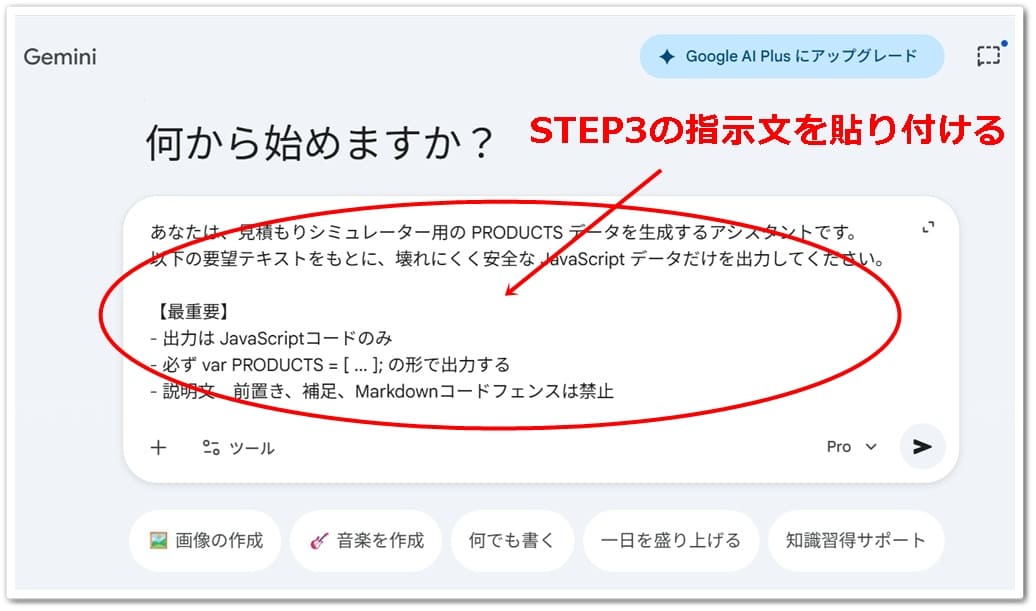
次は、STEP2 で作成した要望テキストを、見積太郎の管理画面の「③要望テキスト」フォーム内に貼り付けます。
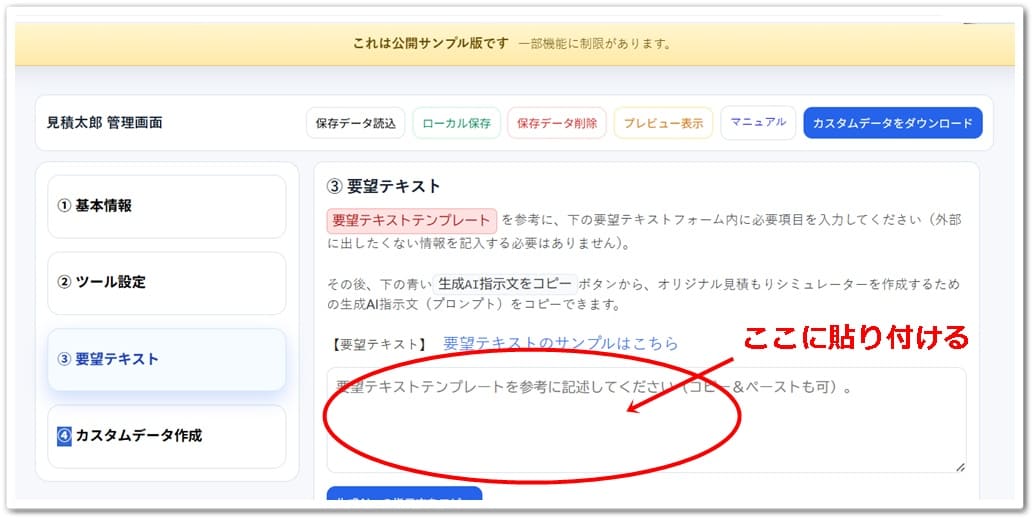
すると、AIにそのまま投げられる形の指示文(プロンプト)が生成されるので、その下にある「生成AIへの指示文をコピー」を押してコピーします。
1. 要望テキストを貼る
管理画面の「③要望テキスト」フォーム内に、要望テキストを貼り付けます。
2. 青いボタンを押す
「生成AIへの指示文をコピー」を押すと、PRODUCTS コードを出力するためのプロンプトがコピーされます。
STEP4|生成AIを使って PRODUCTS コードを生成する
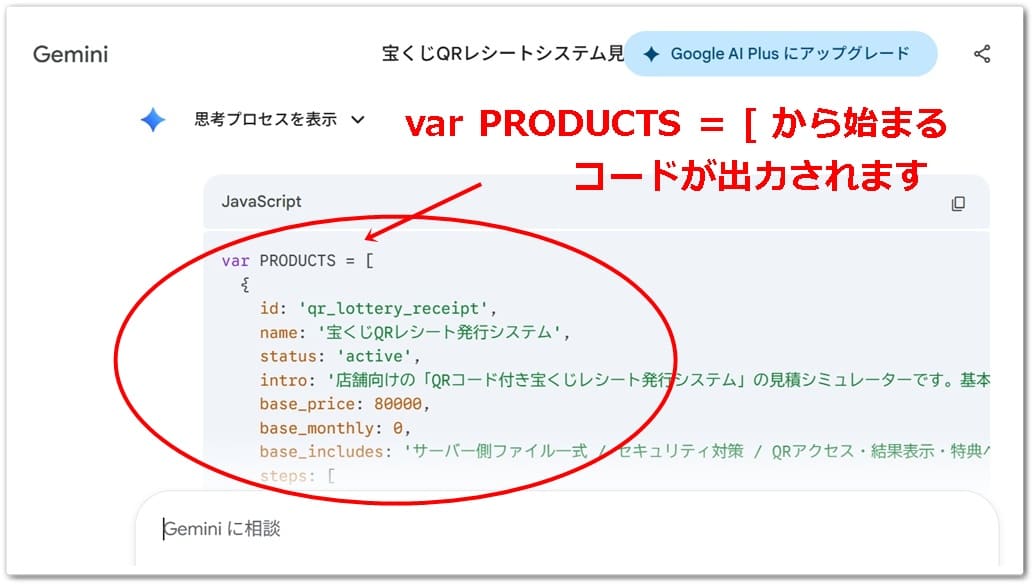
STEP3 でコピーした指示文をそのまま任意の生成AIに貼り付けると、var PRODUCTS = [ から始まるプロダクトコードが出力されます。
↓↓↓
STEP5|管理画面で公開前チェックとプレビュー確認を行う
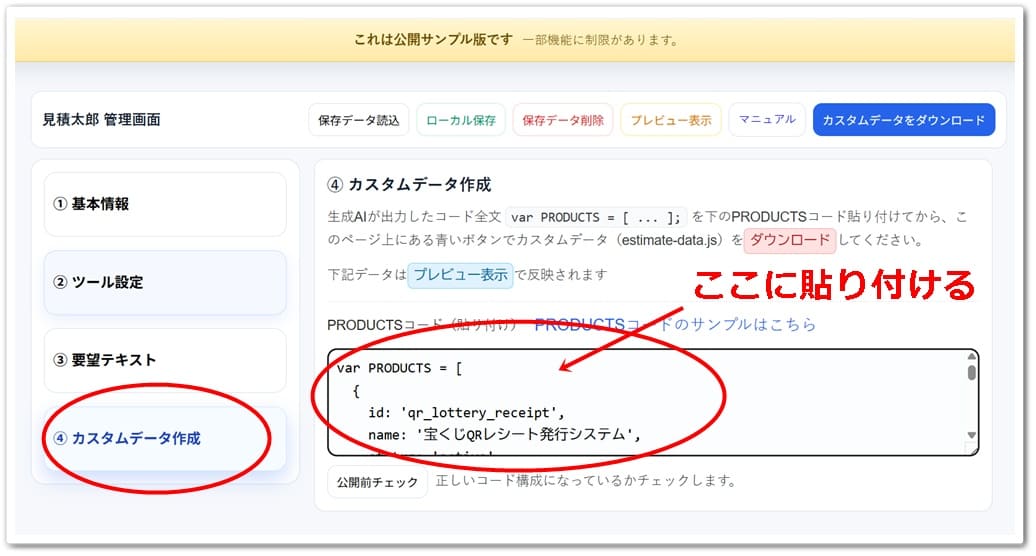
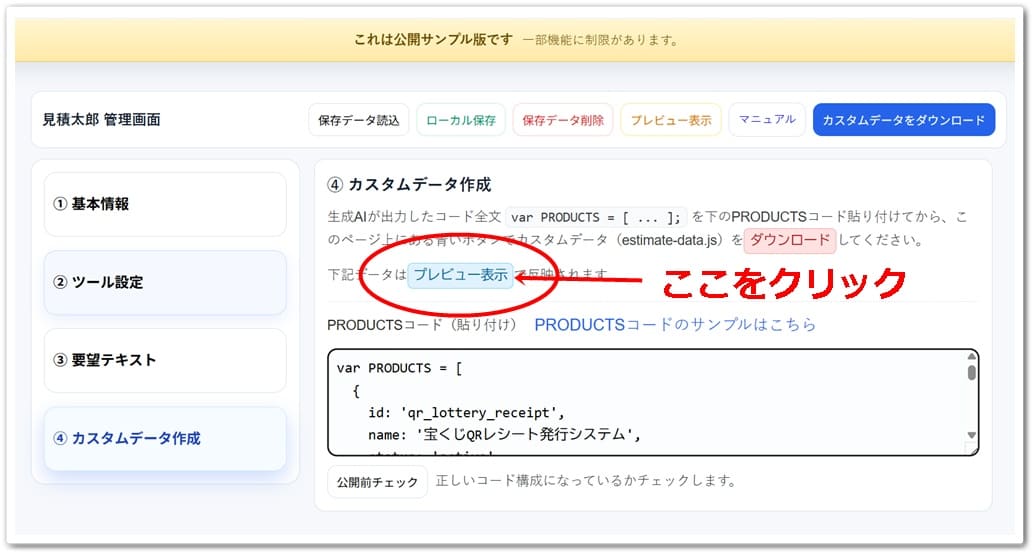
生成AIが出力した var PRODUCTS = [ ... ];
のコードをコピーして、見積太郎の管理画面に戻り、「④カスタムデータ作成」の入力欄へ貼り付けます。
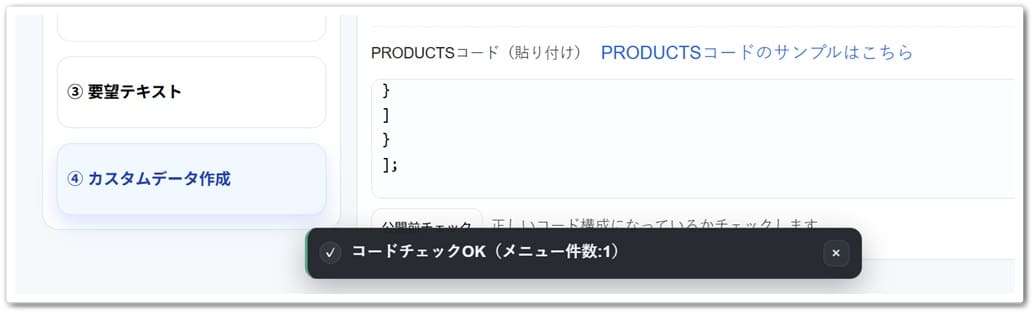
そして、入力欄の下にある「公開前チェック」ボタンを押し、正しいコード構成になっているかチェックします。
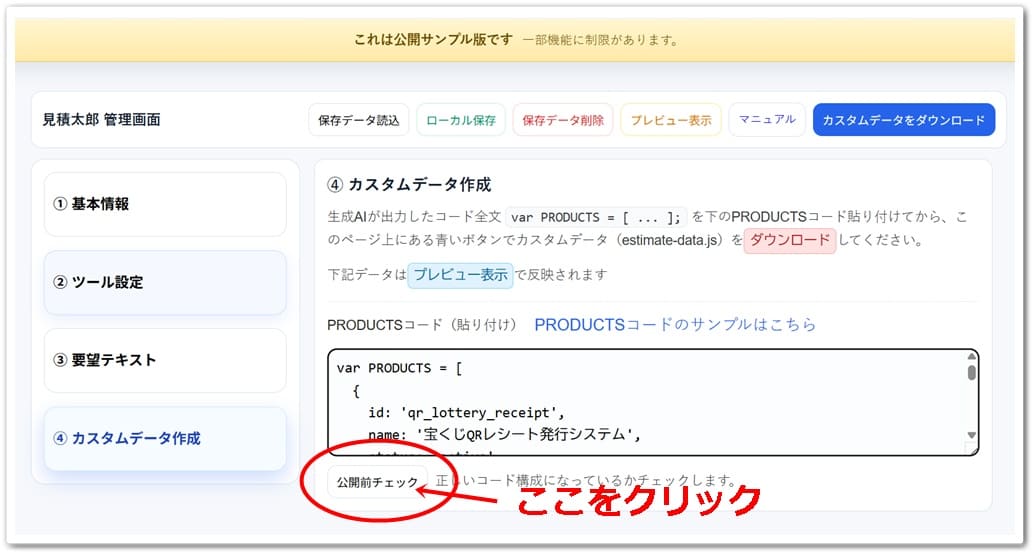
「コードチェックOK」と表示されたら、見積もりフォーム自体はほぼ完成していると思って大丈夫です。
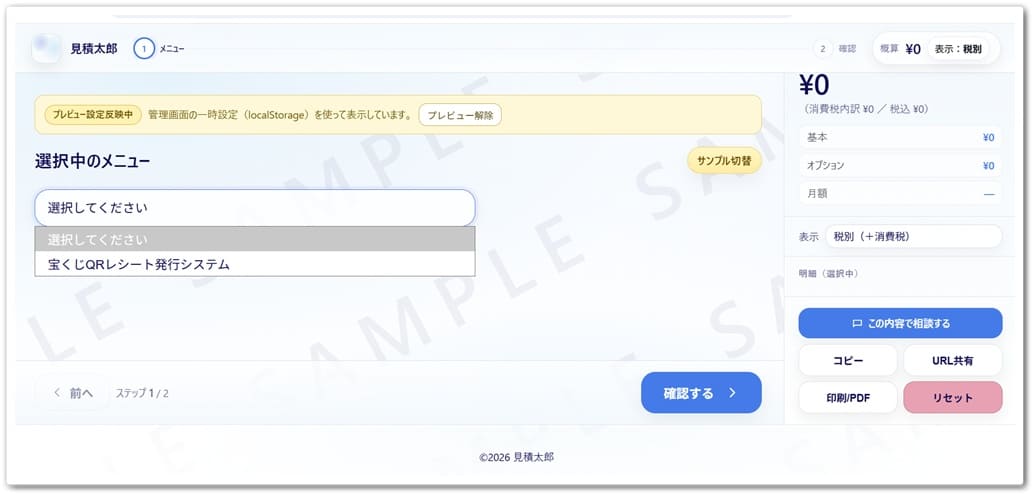
最後に「プレビュー表示」をクリックして、シミュレーションの表示内容や動作を確認します。
↓↓↓
コード上のエラーがないか、最低限の構造が崩れていないかを確認します。
実際の見積もりシミュレーター画面を表示し、選択肢・金額・文言・表示条件などを確認します。
項目の表示順、ボタン名、不要な表示、説明不足な文言がないかなどをチェックします。
よくある「つまづき」ポイント
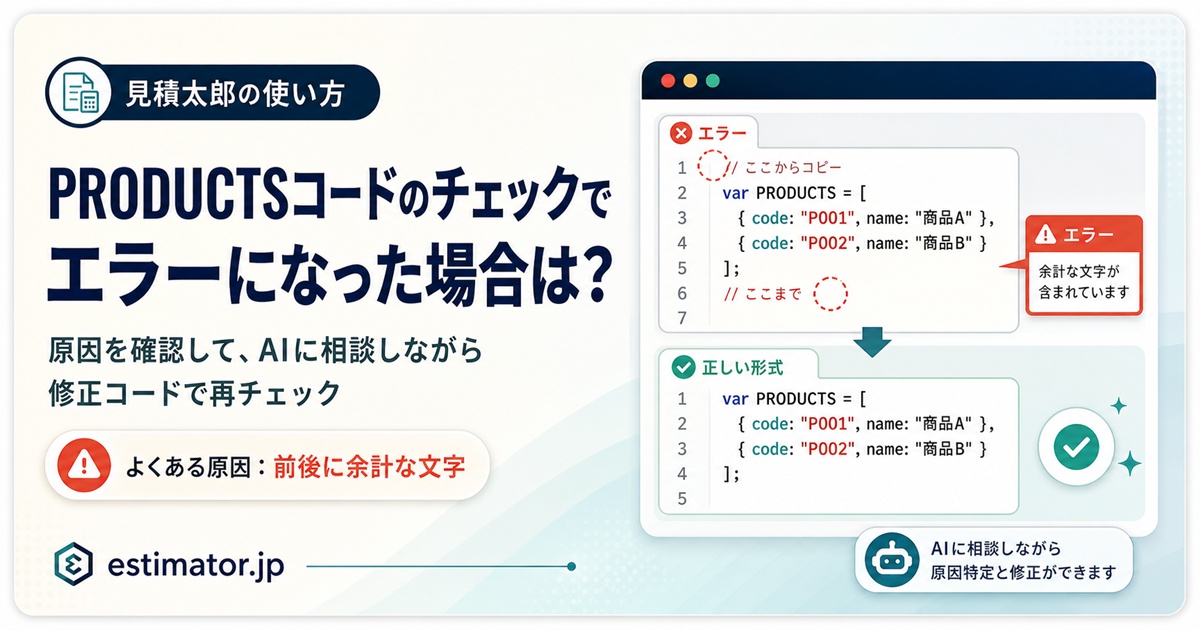
公開前チェックのエラーで、よくあるのが
「④カスタムデータ作成」の入力欄に貼り付けた var PRODUCTS = [ ... ]; の最初や最後のほうに余計な文字が含まれているケースです。
生成AIの種類や設定によっては、var PRODUCTS = [ ... ];の前後に余計な文字を出力することがあるため、それはあらかじめ削除しておきます。
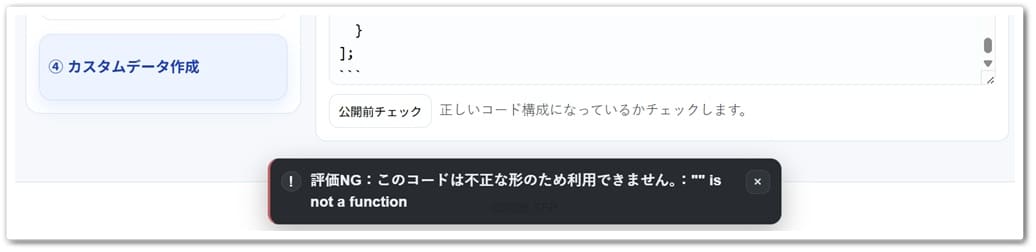
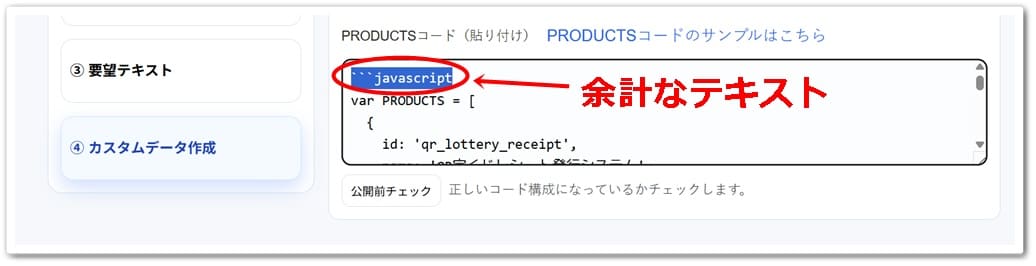
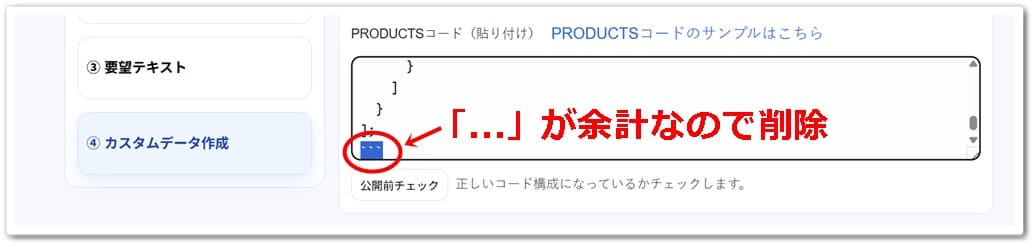
「④カスタムデータ作成」の入力欄に貼り付ける PRODUCTSコードは、最初と最後を
var PRODUCTS = [ ... ]; の形にする必要があります。
仕上がりを良くする修正のコツ
プレビューを見たあとに気になる点が出てきた場合、修正方法は大きく分けて2つです。
文言だけ直したい場合
項目名や説明文の違和感だけであれば、AIに再生成させるよりも、PRODUCTS コードをメモ帳などに貼って直接編集したほうが早いです。
項目追加・表示条件変更をしたい場合
選択肢の増減や条件分岐の調整は、要望テキストの再編集 → 生成AIへの指示文の再出力 → PRODUCTSコードを再生成 になります。
なお、「生成AIへの指示文」が同じでも、出力されるPRODUCTSコードは毎回少しずつ異なることがあります。
また、利用する生成AIによっても仕上がりに違いが出るため、何度か出力してみて、その中から最もしっくりくるPRODUCTSコードを採用するのもおすすめです。
文言の修正だけなら「PRODUCTSコード」をメモ帳などで編集、
構造を修正したい場合は「要望テキスト」を再編集。
このように切り分けると、見積システム作成時の試行錯誤もスムーズになります。
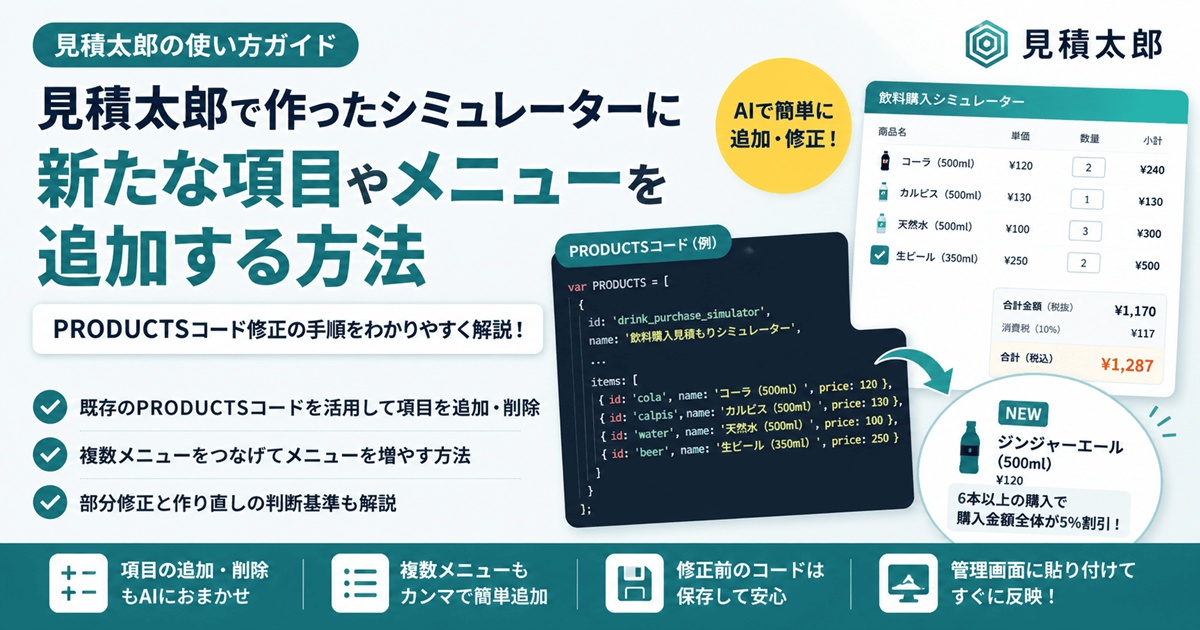
こういうサービスは特に作りやすい
今回の QR宝くじレシート発行システム以外でも、次のようなサービスは見積太郎との相性が良いです。
オプションの組み合わせで価格が変わるサービス
Web制作、システム開発、リフォーム、設備導入など。基本構成に加えて追加機能があるものは、シミュレーター化しやすいです。
初期費用と月額料金が混在するサービス
単なる価格表だけではよく分からないサービスでも、見積もりシミュレーションにすることで費用構造がわかりやすく伝わります。
すでに料金表や提案書があるサービス
ゼロから設計する必要がなく、既存資料を要望テキストに変換できるため、比較的すぐにシミュレーターを作成できます。
AIを活用して短時間で試作したいケース
何パターンかの比較をしたいときも、生成AIを活用しながらスピード感を持って試作・試行できます。
よくある質問
Q 見積太郎はコードを書けなくても使えますか?
Q 料金表がすでにある場合、最初に何をすればいいですか?
Q 生成AIが出した PRODUCTS コードはそのまま使っても大丈夫ですか?
自社サービスでも試してみたい方へ
見積太郎なら、料金表やサービス内容をもとに、自社専用の見積もりシミュレーターを短時間で試作できます。まずはデモや関連ページから全体像をご確認ください。